【企業YouTubeの始め方完全版】アカウント作成から動画投稿まで制作のプロが解説
「YouTubeを始めたいが、何から手をつければいいかわからない」そんな疑問を、日々多くの企業のご担当者からいただいています。YouTubeは正しい戦略と準備があれば、企業のマーケティング活動において極めて有効なチャネルとなります。しかし、目的を明確にしないまま「とりあえず始める」姿勢では、時間とコストを浪費するだけで終わってしまう可能性があります。
本記事では、YouTubeを始める前に必ず押さえておくべき基礎知識として、メリットと活用シーンや、準備すべきものを整理します。自社のYouTube活用を成功に導くための、最初の一歩となる内容です。ぜひ参考にしてみてください。
目次[非表示]
企業YouTubeを始める前に知っておきたい基礎知識
YouTubeを始める前に必ず押さえておきたい基本的な考え方や、事前に理解しておくべきポイントを整理します。アカウント作成や動画制作をスムーズに進めるためにも、まずは「なぜYouTubeを始めるのか」「何を目指すのか」を明確にしていきましょう。
YouTubeを始めるメリットと活用シーン
YouTubeを始めるメリットは、単なる「動画を公開できる」という機能面にとどまりません。検索エンジンとしての機能、長期的な資産価値、そして信頼構築のスピードという3つの観点から、企業にとって大きな価値を生み出します。
具体的な活用シーンとしては、以下のようなものが挙げられます。
- 製品・サービス紹介動画:機能説明や使用方法をわかりやすく伝える
- 導入事例・インタビュー動画:顧客の声を通じて信頼性を高める
- ウェビナー・セミナーのアーカイブ:一度限りのイベントを資産化する
- 採用広報動画:社風や働く人の雰囲気を伝え、ミスマッチを防ぐ
- ハウツー・教育コンテンツ:業界の専門知識を発信し、ブランドの権威性を高める
自社ではどのような課題を抱えていますか?「営業資料だけでは製品の良さが伝わりにくい」「展示会に来られないお客様にもアプローチしたい」「採用活動でのミスマッチを減らしたい」こうした課題に対して、YouTubeは有効な解決策となり得ます。
YouTubeを始める前に準備すべきもの一覧
YouTubeを始めるにあたって、「高価な機材が必要」「専門的なスキルがないと無理」と思い込んでいる方は少なくありません。しかし結論として、最低限の準備さえ整えれば、今日からでもスタートは可能です。重要なのは、完璧を目指すあまり行動を先延ばしにしないことです。
準備すべきものは、大きく「ハード(機材や環境)」と「ソフト(戦略や体制)」に分けられます。
【ハード面の準備】
- 撮影機材:最新のスマートフォンでも十分な画質で撮影可能です。初期投資を抑えたい場合はスマホから始め、本格化に合わせて一眼カメラやビデオカメラを検討しましょう
- 音声機材:視聴者は画質の乱れよりも、音声の聞き取りにくさに敏感です。ピンマイクやUSBマイクへの投資は優先度が高いです
- 照明:自然光または簡易的なリングライトがあれば、画面の印象は大きく向上します
- 編集ソフト:無料ツール(CapCut、iMovieなど)でも基本的な編集は可能です。初心者向けの直感的なUIを持つものから始めるのがおすすめです
- サムネイル作成ツール:Canvaなどの無料デザインツールで、プロ品質に近いサムネイルが作成できる
【ソフト面の準備】
- チャンネルコンセプトの定義:誰に、何を、なぜ届けるのかを明文化します
- 競合チャンネルの動画リサーチ:同業他社や類似テーマのチャンネルを分析し、自社の差別化ポイントを明確化します
- 運用体制の構築:企画、撮影、編集、投稿の各工程を誰が担当するか決定します。内製か外注かの判断も含みます
- KPI設計:登録者数や再生回数だけでなく、平均視聴時間やクリック率など、改善アクションにつながる指標を設定します
- 投稿スケジュール:無理のない更新頻度を設定し、継続できる計画を立てます
特に企業YouTubeでは、ソフト面の準備が成果を左右します。動画を投稿しようとすると機材選びに目が向きがちですが、誰に届けたいのか、何を伝えたいのかが曖昧なままでは、どれだけ機材を揃えても視聴者には届きません。
ぜひハードとソフトの両方を意識して準備を進めてみてください。
YouTubeアカウントの作成方法
本章では、Googleアカウントの作成からチャンネル開設、初期設定、認証方法まで、初心者の方でも迷わず進められるようステップバイステップで解説します。
Googleアカウントの作成手順
YouTubeはGoogleのサービスの一部であるため、利用にはGoogleアカウントが必要です。個人の既存アカウントを流用することも可能ですが、企業チャンネルの場合は専用のGoogleアカウントを新規作成することを推奨します。
個人アカウントを使用した場合、その担当者が異動・退職した際にアカウント引き継ぎが複雑化し、最悪の場合チャンネルへのアクセス権を失うリスクがあります。過去そのようなことが原因で、誤って企業用のチャンネルに紐づいていたアカウントを消してしまい、ある一定の登録者がいたチャンネルが削除されてしまった、というご相談をいただいたこともありました。
基本的には企業用のアカウントを別で作成をするようにすることをおすすめします。
【Googleアカウント作成の手順】
- Googleのトップページ(google.com)にアクセスし、右上の「ログイン」をクリック
- 「アカウントを作成」を選択し、「ビジネスの管理用」を選ぶ
- 姓名を入力(企業名や担当部署名を使用可能)
- ユーザー名(メールアドレス)を設定。企業ドメインを連想させるものが望ましい
- パスワードを設定。強固なものを選び、複数人で管理する場合は安全な方法で共有
- 電話番号の認証を完了
- 利用規約に同意してアカウント作成完了
作成したGoogleアカウントの認証情報は、社内の限られたメンバーのみがアクセスできる形で安全に管理してください。パスワード管理ツールの利用や、二段階認証の設定も強くおすすめします。アカウントの乗っ取りは、企業ブランドに深刻なダメージを与えかねません。
チャンネルの作成方法
Googleアカウントが準備できたら、次はYouTubeチャンネルの作成です。ここで重要な選択肢があります。「個人チャンネル」と「ブランドアカウント」のどちらを選ぶかという点です。
企業YouTubeを運用する場合は、「ブランドアカウント」を選択してください。ブランドアカウントには以下のメリットがあります。
- 複数のGoogleアカウントに管理権限を付与できる(チーム運用が可能)
- チャンネル名を企業名やサービス名など任意の名前に設定できる
- Googleアカウントの個人名がチャンネルに紐づかない
- 担当者の異動があっても、チャンネル運用を継続しやすい
【ブランドアカウントでのチャンネル作成手順】
- YouTubeにアクセスし、先ほど作成したGoogleアカウントでログイン
- 右上のプロフィールアイコンをクリックし、「チャンネルを作成」を選択
- 「カスタム名を使う」を選択(これがブランドアカウントの作成になる)
- チャンネル名を入力。企業名、サービス名、または事業内容がわかる名前を推奨
- チェックボックスに同意し、「作成」をクリック
チャンネル名は後から変更可能ですが、頻繁な変更はブランド認知の観点から望ましくありません。また、検索されやすさを考慮し、業界キーワードを含めることも有効です。例えば「株式会社○○【BtoB動画マーケティング】」のように、社名だけでなく事業領域を併記するパターンも見られます。
チャンネル開設後の初期設定
チャンネルを作成しただけでは、まだ「空の箱」の状態です。初期設定を適切に行うことで、チャンネルの信頼性と発見されやすさが大きく向上します。最低限設定すべき項目を確認しましょう。
【プロフィールデザインの設定】
- プロフィール画像(チャンネルアイコン):企業ロゴまたはサービスロゴを設定。視認性を考慮し、円形にトリミングされても認識できるデザインを選ぶ
- バナー画像:チャンネルの顔となる横長のヘッダー画像。チャンネルのコンセプトや扱うテーマが一目でわかるデザインに
- 動画の透かし:動画再生中に右下の部分に表示されるロゴマーク。登録ボタンとしても機能する
【チャンネル説明の設定】
- チャンネル概要:チャンネルの目的、発信内容、更新頻度、運営企業の情報を記載。検索に影響するため、関連キーワードを自然に含めることを意識
- リンク設定:企業のWebサイト、お問い合わせページ、SNSアカウントなどを追加。視聴者がアクションを起こしやすい導線を確保
- 連絡先メールアドレス:ビジネスのお問い合わせ先として表示可能
【詳細設定の確認】
- キーワード設定:YouTube Studio > 設定 > チャンネル > 基本情報から、チャンネルに関連するキーワードを登録
- デフォルトのアップロード設定:タイトル、説明文、タグ、カテゴリなどのデフォルト値を設定しておくと、投稿作業が効率化
- 権限管理:YouTube Studio > 設定 > 権限から、チームメンバーに適切な権限を付与
これらの初期設定は、一度行えば頻繁に変更するものではありません。しかし、丁寧に設定することで、チャンネル全体の印象がプロフェッショナルなものになり、視聴者からの信頼獲得につながります。
YouTube動画制作の流れを解説
ここでは動画制作の全体フローから撮影・編集の具体的なポイント、そして見落としがちな著作権の注意点まで、体系的に解説します。
動画制作の全体フロー
動画制作は「撮影して編集する」というシンプルな作業ではありません。成果につながる動画は、企画段階で概ね方向性が決まります。全体フローを理解し、各工程に適切な時間とリソースを配分することが重要です。
【動画制作の全体フロー】
- 企画・リサーチ:ターゲット設定、競合の動画リサーチ、テーマ・切り口の決定
- 台本作成:構成設計、セリフ・ナレーション原稿の執筆、冒頭フックの設計
- 撮影準備:機材準備、ロケーション確保、出演者との打ち合わせ
- 撮影:本番撮影、複数テイクの確保、素材の整理
- 編集:カット編集、テロップ挿入、BGM・効果音、トランジション処理
- サムネイル作成:クリック率を高めるデザイン制作
- 投稿・公開:メタデータ設定、公開タイミングの調整
- 分析・改善:アナリティクスに基づくPDCA
ターゲットとコンセプトの整理
動画リサーチと企画選定の前提として、ターゲットとチャンネルコンセプトの明確化が不可欠です。
ターゲット設定では、単なる属性(業種・規模・役職など)だけでなく、ペルソナの「課題」と「検索意図」まで具体化することが重要です。
- その人は何に困っているのか?
- どんなキーワードで検索し、どんな動画タイトルに惹かれるのか?
- 動画を見た後、どんなアクションを期待するのか?
これらを明文化することで、「この企画はターゲットの課題解決に寄与するか?」という判断基準が明確になります。
競合の動画リサーチも欠かせません。同業他社や類似テーマのチャンネルを分析し、再生回数が伸びている動画の傾向を把握します。ただし、単なる模倣ではなく、貴社ならではの視点や専門性を加えて差別化することが重要です。
例えば、ある製品カテゴリの紹介動画が競合で多数公開されているなら、自社は「選び方のポイント」や「失敗しがちな落とし穴」という切り口で差別化できるかもしれません。視聴者にとっての「このチャンネルを見る理由」を明確にすることが、登録者増加にも繋がります。
撮影時に意識するポイント
企画と台本が固まったら、いよいよ撮影です。撮影段階でのミスは、編集でカバーしきれないことが多いため、事前の準備と撮影中のチェックが重要になります。
【撮影前の準備】
- 機材チェック:カメラ、マイク、照明、バッテリー、メモリーカードの容量と動作確認
- 撮影環境の整備:背景の整理、照明の調整、騒音源の排除
- 出演者へのインプット:台本の読み合わせ、キーメッセージの確認、服装指定
【撮影中のポイント】
- 冒頭フックを意識:動画の最初の5〜10秒で視聴者の興味を引けるか否かが、平均視聴時間に大きく影響。「この動画を見れば○○がわかります」という明確なベネフィット提示を冒頭で行いましょう。
- 音声最優先:前述の通り、視聴者は画質より音質に敏感です。音質が悪いということだけで、離脱をされてしまうことも珍しくありません。
マイクの位置、環境ノイズには細心の注意を払いましょう。 - 複数テイクの確保:ミスや言い直しがあっても大丈夫です。
編集で最良のテイクを使う前提で、複数回撮影しましょう。 - インサート(Bロール)の撮影:メインの話している映像だけでなく、製品のアップや作業風景などの「差し込み映像」を撮影しておくと、編集時の選択肢が広がります。
機材紹介については初心者向けの情報が溢れていますが、企業の動画制作においては「機材の良し悪し」よりも「準備の徹底度合い」の方がはるかに重要です。スマートフォンでも、適切な照明と外部マイクがあれば、十分にプロフェッショナルな印象の映像を撮影できます。
初心者向けの編集方法
撮影した素材を一本の動画に仕上げる編集作業は、初心者にとってハードルが高く感じられるかもしれません。しかし、基本的な編集スキルであれば、数本の動画を作る中で十分に習得可能です。
まず、初心者向けの編集ソフトとしては以下がおすすめです。
- CapCut:スマホ・PCの両方に対応。直感的なUIで初心者にも扱いやすい
- iMovie:Apple製品のユーザーであれば無料で利用可能。機能を絞ったシンプルな操作性で、動画制作の基本を習得するのに最適
- Adobe Premiere:有料だが業界標準。長期的に動画制作を続けるなら検討価値あり
【編集の基本ワークフロー】
- 素材の取り込みと整理:撮影データをプロジェクトに読み込み、使用するクリップを選別
- カット編集:不要部分(言い間違い、長すぎる沈黙など)を削除し、テンポを整える
- 並び替え・構成調整:台本通りの順序になっているか確認、必要に応じて入れ替え
- テロップ挿入:キーワードや重要メッセージをテキストで強調。視聴者の理解を補助
- BGM・効果音:雰囲気づくりと場面転換を助ける音声要素を追加
- トランジション:カットとカットのつなぎ目を滑らかにする効果。ただし多用は逆効果
- カラー調整:明るさ、コントラスト、色味の調整で映像を整える
- 書き出し:YouTube推奨の形式(1080p以上、H.264コーデック)で出力
AI活用も進んでおり、文字起こしやテロップ自動生成などの機能を持つツールも増えています。作業効率化のために積極的に取り入れるのもおすすめですが、最終的なクオリティチェックは必ず人の目で行ってください。
著作権とコミュニティガイドラインの注意点
動画を公開するにあたり、著作権とYouTubeコミュニティガイドラインへの理解は必須です。これらに違反すると、動画の削除、収益化の停止、最悪の場合はチャンネル削除といったペナルティを受ける可能性があります。
【著作権に関する注意点】
- 音楽:市販の楽曲やアーティストの曲を無断使用すると著作権侵害のおそれがあります。YouTubeオーディオライブラリや商用利用可能な音源サービスを利用しましょう。
- 映像素材:テレビ番組、映画、他者の動画を無断で使用しない。
フリー素材を使う場合もライセンス条件を確認しましょう。 - 画像:サムネイルや動画内で使用する画像も同様です。
著作権フリーまたは適切なライセンスを持つ素材を選定しましょう。 - 引用のルール:他者のコンテンツを引用する場合は、引用元の明示、
必要最小限の範囲、批評・解説などの正当な目的という条件を満たす範囲での引用を心がけましょう。
【コミュニティガイドライン違反となる主なコンテンツ】
- スパム、詐欺、欺瞞的な行為
- ヘイトスピーチや差別的表現
- 暴力的または危険なコンテンツ
- 誤情報や有害な健康情報
- 子どもの安全を脅かすコンテンツ
企業チャンネルでこれらの違反が発生すると、企業ブランド全体への信頼失墜につながりかねません。動画公開前に社内でダブルチェックする体制を構築し、特に外部委託先が制作した動画についても確認責任を明確にしておくことが重要です。
動画アップロードの流れ(PC・スマホ)
動画のアップロード方法は、PCとスマホで若干異なりますが、基本的な流れは同じです。企業チャンネルの運用では、設定項目が多いPCからのアップロードを推奨します。
【PCからのアップロード手順】
- YouTube Studioにアクセス:ブラウザでYouTube Studioを開く
- 「作成」ボタンをクリック:右上のカメラアイコンまたは「作成」ボタン → 「動画をアップロード」
- 動画ファイルを選択:ドラッグ&ドロップまたはファイル選択。アップロード中に次の設定作業を進められる
- 詳細設定の入力(詳細は後述)
- タイトル
- 説明文
- サムネイル
- 再生リスト
- 視聴者層(子ども向けか否か)
- タグ
- 動画の要素設定:終了画面、カードの追加
- 公開設定の選択:公開、限定公開、非公開、スケジュール設定から選択
- 公開(または保存)
【スマホ(YouTubeアプリ)からのアップロード手順】
- YouTubeアプリを開き、下部の「+」ボタンをタップ
- 「動画をアップロード」を選択
- カメラロールから動画を選択
- 必要に応じてトリミング
- タイトル、説明文、公開設定を入力
- 「アップロード」をタップ
スマホからでも基本的なアップロードは可能ですが、詳細なタグ設定やカードの追加などはPC版の方が操作しやすいです。外出先での緊急対応時にはスマホを、通常運用ではPCを使うと効率的でしょう。
これで、動画制作から投稿までの一連の流れが完了しました。しかし、動画は作って終わりではありません。投稿後のパフォーマンス分析と改善こそが、YouTube運用の真価を発揮するフェーズです。継続的なPDCAを回していくことが、再生回数を伸ばす、登録者増加といった成果に繋がります。
投稿した動画が、どれくらいの成果を出しているのかをYouTubeアナリティクスなどの指標を適宜確認することをおすすめします。
企業YouTubeの運用支援事例
株式会社カカクコム:指標のない特殊チャンネルを分析で立て直した事例
「飲食店のための食べログチャンネル」は、商品宣伝や収益化を目的としない特殊な構造のため、一般的なYouTubeの成功指標が当てはまらないという課題を抱えていました。弊社はチャンネル全体と市場の分析を行ったうえで、VSEO(動画の検索エンジン最適化)を体系的に学べる研修を実施しました。クリック率が大きく改善し、チャンネルの価値が社内外で可視化されたことで、他部署からの協力依頼も生まれています。
資生堂ジャパン株式会社:ブランドの世界観と数値成果を両立させた事例
「40代からの見直しメイクチャンネル」は、公式チャンネルからの独立を経て運用しています。ブランドの世界観を守りながら、視聴データの裏側にあるユーザー心理まで踏み込んで改善を続けた結果、想定を超えるスピードでエンゲージメントが伸びています。
▶︎資生堂ジャパン社の事例インタビューはこちら
パーソルテンプスタッフ株式会社:戦略の立て直しで登録者数が12倍に伸びた事例
研究開発職向けサービス「Chall-edge」のチャンネルは、認知拡大を目的にしながら戦略が定まらない状態が続いていました。約1か月の調査・分析を経てターゲット層に合わせたコンテンツへ方向転換した結果、登録者数は438人から5,300人に、視聴回数は1.74倍、インプレッション数は2.18倍に伸びています。
▶︎パーソルテンプスタッフ社の事例インタビューはこちら
企業YouTubeに関するよくある質問(FAQ)
YouTubeの始め方に関して、企業のご担当者からよくいただく質問と回答をまとめました。
Q1. 企業YouTubeを始めるのに費用はかかりますか?
A. YouTubeアカウントの作成、チャンネル開設、動画投稿は基本的に無料で行うことが可能です。費用が発生するのは、撮影機材、編集ソフト(有料版を使う場合)、外注する場合の制作費などです。スマートフォンと無料編集ソフトを使えば、初期費用ゼロでスタートすることも現実的に可能です。
Q2. どのくらいの頻度で動画を投稿すべきですか?
A. 企業チャンネルの場合、「質を担保しながら継続できる頻度」が正解です。週1本を無理なく続けられるなら週1本、隔週が限界なら隔週で構いません。無理に毎日投稿してクオリティが下がるより、しっかり作り込んだ動画を継続的に出す方が成果に繋がります。
Q3. 企業チャンネルでも顔出しは必要ですか?
A. 必須ではありませんが、顔出しには信頼構築のスピードを速める効果があります。特にBtoB企業では「誰が言っているか」という信頼性も重視されるため、社員や専門家の顔出しは有効です。難しい場合は、ナレーションとテロップ中心の構成や、アニメーション動画という選択肢もあります。
Q4. 再生回数が伸びません。何が原因でしょうか?
A. 原因は多岐にわたりますが、クリック率(サムネイル・タイトル)が低いのか、視聴維持率(動画内容)が低いのかによって打つべき施策が異なります。YouTube Studioのアナリティクスでこれらの数値を確認し、ボトルネックを特定しましょう。
まとめ
本記事では、企業YouTubeの始め方について、基礎知識からアカウント作成、動画制作、投稿手順までを解説しました。
YouTubeは、正しい戦略と継続的な運用によって、自社のマーケティング活動に大きなインパクトをもたらす可能性を秘めたチャネルです。一方で、場当たり的に始めてしまうと、時間とコストを浪費するリスクもあるため、事前の設計を行うことが重要です。
一方、自社だけでYouTubeの立ち上げや動画制作を行うことは大変な作業です。
弊社では、YouTubeチャンネルの総合的なコンサルティングサービスを提供しています。
これからYouTubeの運用に本格的に取り組みたい方、すでにチャンネルを持っていながら運用面でお困りの方は、ご相談ベースでも構いませんので、ぜひお気軽にお問い合わせください。
監修者
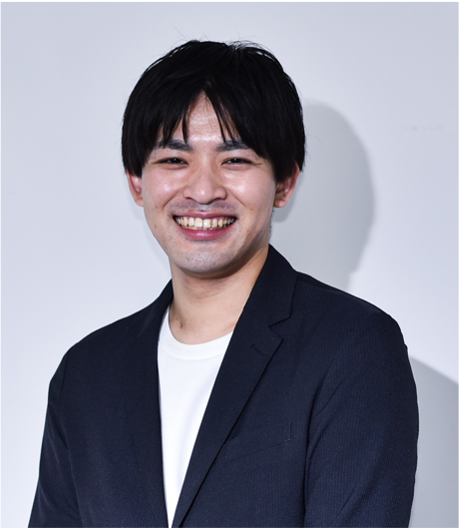
渡邊 友浩(株式会社LOCUS 事業推進グループ チーフ)
2017年、動画制作・動画マーケティング支援を行うLOCUSに入社。営業としてBtoB/BtoC問わず累計80社以上の動画活用を支援。現在は事業推進グループとして、宣伝会議やデジタルハリウッドSTUDIOをはじめ、企業・団体向けセミナーで多数登壇。現場で培った経験をもとに、企業のYouTube活用やブランディング動画など、動画マーケティングの戦略立案と実践的な活用ノウハウを発信し続けている。
「YouTubeコンサルティング」サービス資料ダウンロード
YouTubeチャンネルの戦略設計から開設・運用代行、動画コンテンツ制作、広告運用などYouTubeにまつわる総合的なコンサルティングサービスのご案内資料です。
< こんな方におすすめです >
・YouTubeチャンネルの立ち上げを検討していて、どのように進めるべきかの情報を知りたい
・既にYouTubeチャンネルを運営しているが、伸び悩んでいるのでアドバイスが欲しい
・YouTubeチャンネルコンサルティングサービスの内容を知りたい
・LOCUSの他社での実績を知りたい