YouTubeアナリティクスの見方を完全解説|企業担当者が本当に見るべき7つの指標とは
「YouTubeチャンネルの担当になったけど、アナリティクスを開いても何を見ればいいのかわからない」
「再生回数は毎週確認しているが、そこから何をすればいいのか判断できない」
このような悩みを抱えている企業のYouTube担当者は多いのではないでしょうか。
YouTubeアナリティクスには80以上の指標が存在します。すべてを把握しようとするのは現実的ではありませんし、その必要もありません。大切なのは、自社の目的に合った指標を正しく読み取り、次のコンテンツ改善につなげることです。
本記事では、企業チャンネルの運用・アナリティクス支援を手がける株式会社LOCUSの知見をもとに、以下の内容を解説します。
- YouTube Studio(YouTubeアナリティクス)の基本的な画面構成と開き方
- 80以上ある指標の中から、企業担当者が本当に見るべき「7つの重要指標」
- 詳細モードを活用したトラフィックソース分析と離脱ポイントの特定方法
- データをコンテンツ改善に活かすための思考法
YouTubeチャンネルを立ち上げたばかりの方はもちろん、すでに運用中だが数値の読み方に自信がない方にも役立つ内容です。ぜひ最後までお読みください。
目次[非表示]
YouTubeアナリティクスとは?できることと活用メリット
YouTube Studioとの関係を理解する
「YouTubeアナリティクス」という言葉はよく耳にしますが、実はYouTubeの管理画面上に「YouTubeアナリティクス」という独立したメニューは存在しません。
一般的に「YouTubeアナリティクス」と呼ばれているのは、YouTube Studio(YouTubeスタジオ)の中にあるデータ分析機能のことです。YouTube Studioとは、YouTubeチャンネルの管理全般を行う専用の管理画面であり、動画のアップロードや編集、コメント管理、そしてデータの確認などを一元的に行える場所です。
YouTube Studioのアナリティクス機能では、チャンネルや動画に関する指標をまとめて確認でき、その数は80以上にのぼります。なお、表示される指標の数はチャンネルの状況によって異なります。収益化の有無やECストアとの連携、ライブ配信の実施状況などによって利用できる指標が増減するため、自分のチャンネルに表示されない指標があっても問題ありません。企業担当者として把握しておくべき指標は、後述するように大幅に絞り込むことができます。
企業がYouTubeアナリティクスを活用すべき理由
企業がYouTubeチャンネルを運用する場合、個人クリエイターとは異なる目的——採用ブランディング、製品・サービスの認知拡大、リード獲得——を持つことがほとんどです。そのため、感覚ではなくデータに基づいた意思決定が不可欠です。
アナリティクスを活用することで、以下のような判断が可能になります。
- どのテーマ・フォーマットの動画が視聴者に響いているかを把握できる
- 視聴者がどこから流入しているかを把握し、集客施策に反映できる
- コンテンツの改善優先順位を数値で根拠をもって決定できる
感覚や「なんとなく」でコンテンツを作り続けるのではなく、データを起点にPDCAを回すことが、企業チャンネルの成長を加速させる最短経路です。
再生回数だけじゃない!アナリティクスで分かること
YouTubeアナリティクスの大きな特徴は、再生回数や登録者数といった「表面上の数字の増減」だけでなく、視聴者の行動まで深く把握できる点にあります。
- どこで見つけられたか:YouTube検索なのか、関連動画経由なのか、外部のSNSやWebサイトからなのか
- 誰が見たか:年齢・性別・デバイス・視聴地域などの属性情報
- どこで離脱したか:動画のどの時点で視聴者が再生をやめたか
- どのくらい長く見られたか:動画全体の何%が視聴されたかの平均値
再生回数が増えた・減ったという結果だけを追うのではなく、なぜその数字になったのかを読み解くことが、YouTubeアナリティクスを活用する本来の目的です。
【図解】YouTube Studioの開き方と各メニューの役割
YouTube Studioの開き方(3ステップ)
- YouTubeのトップページ(youtube.com)にアクセスし、右上のアカウントアイコンをクリックする
- 表示されるメニューの中から「YouTube Studio」を選択する
- YouTube Studioのダッシュボード画面が表示される
※ YouTubeにログインしていない場合は、先にGoogleアカウントでログインしてください。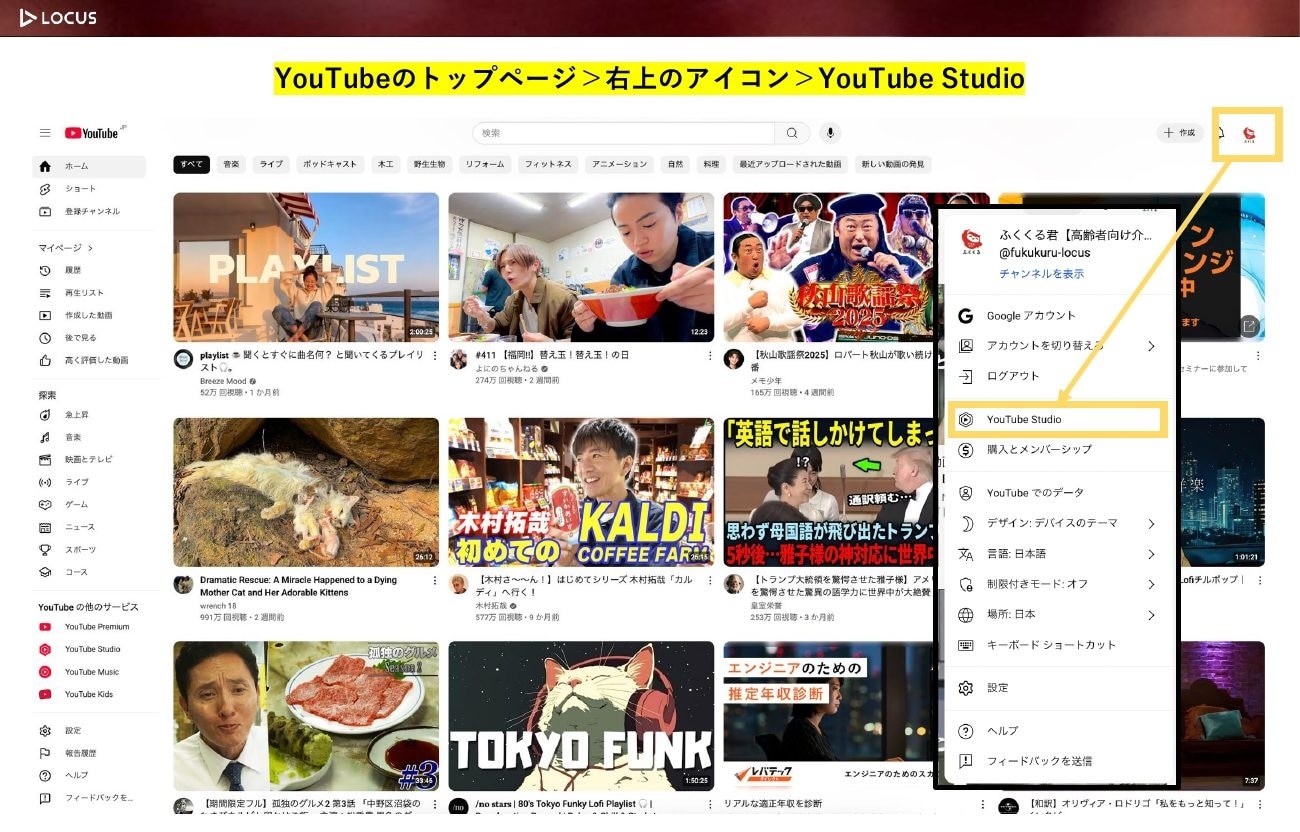
左メニュー全9項目の役割早見表
YouTube Studioを開くと、左側にナビゲーションメニューが表示されます。
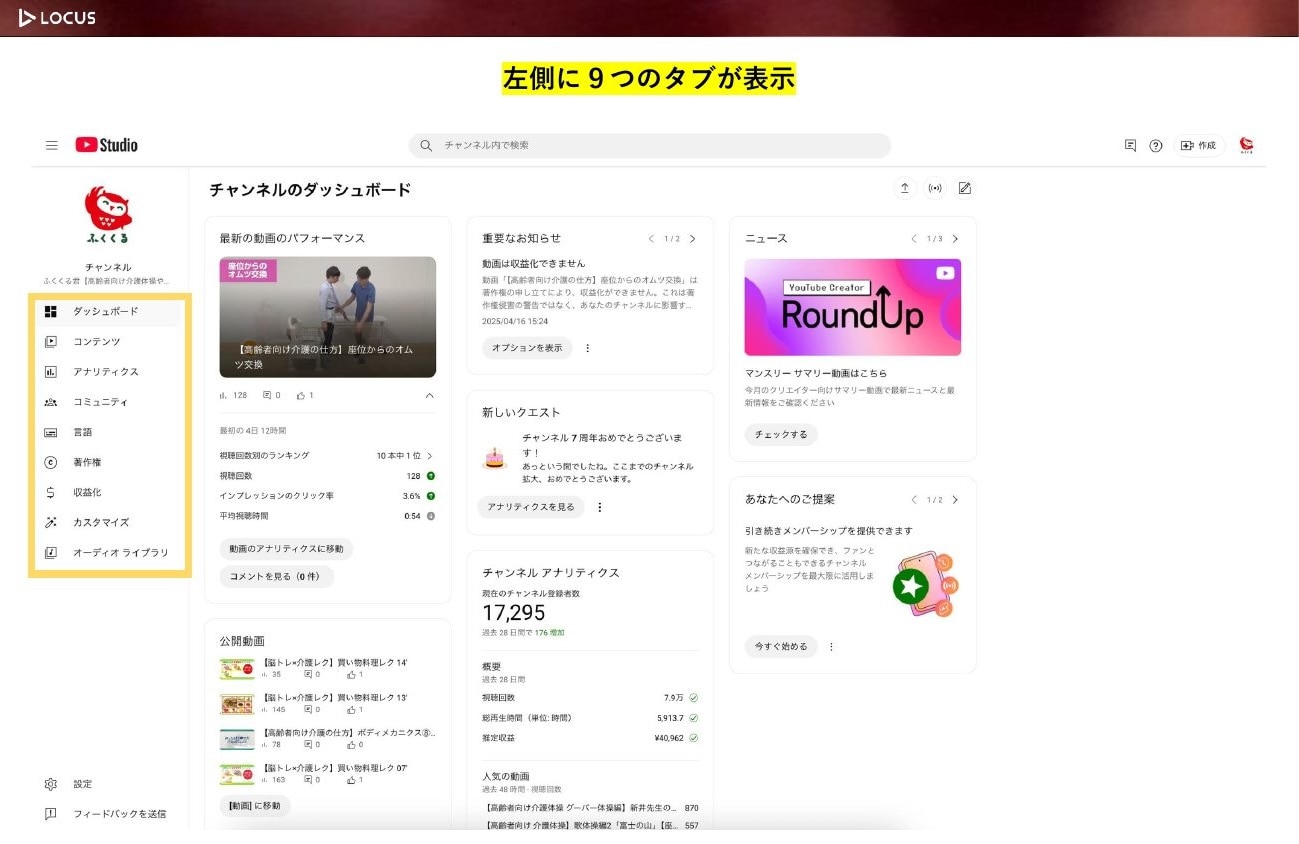
メニュー項目 | 主な役割 | 企業担当者の利用頻度 |
ダッシュボード | チャンネル全体の概要・最新動画のパフォーマンス確認 | 低(概要確認程度) |
コンテンツ | アップロード済み動画の一覧・タイトル/サムネイル/公開設定の管理 | 高 |
アナリティクス | チャンネル全体の数値確認 | 高 |
コミュニティ | コメントの管理・返信・いいね | 中(コメントを有効にしている場合) |
言語 | 字幕の追加・翻訳設定 | 低 |
著作権 | 自社動画の無断使用状況の確認・対応 | 低 |
収益化 | 広告収益の詳細確認 | 低(収益化している場合のみ) |
カスタマイズ | チャンネルアイコン・バナー・チャンネル名の設定 | 低(変更時のみ) |
オーディオライブラリー | 無料BGM・効果音の一覧 | 低 |
企業のYouTube担当者が日常的に使うのは、主に「コンテンツ」と「アナリティクス」の2つです。
コミュニティは、視聴者からのコメントを一覧で確認・管理できる場所です。著作権は、自社の動画が他のチャンネルに無断使用されている場合に通知が届く場所です。オーディオライブラリーは、著作権フリーのBGMや効果音を無料でダウンロードできる機能です。
「コンテンツ」と「アナリティクス」の違いと使い分け
コンテンツ(発信前の情報を管理する場所)
「コンテンツ」をクリックすると、アップロード済みの動画が一覧で表示されます。ここでは各動画のタイトル・概要欄・タグ・サムネイル・公開設定などを編集できます。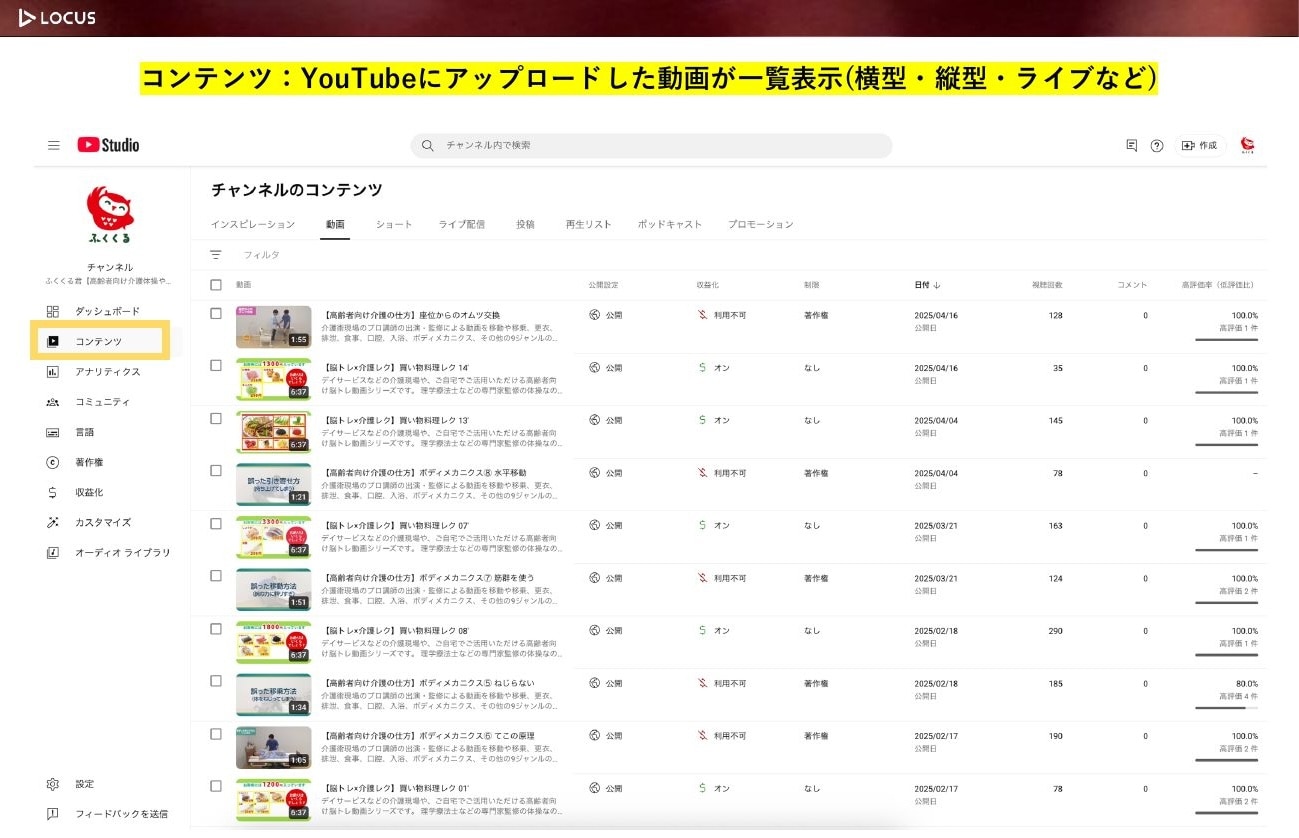
アナリティクス(発信後の結果を確認する場所)
「アナリティクス」をクリックすると、チャンネル全体の数値概要が表示されます。視聴回数・総再生時間・チャンネル登録者数の推移などを確認できます。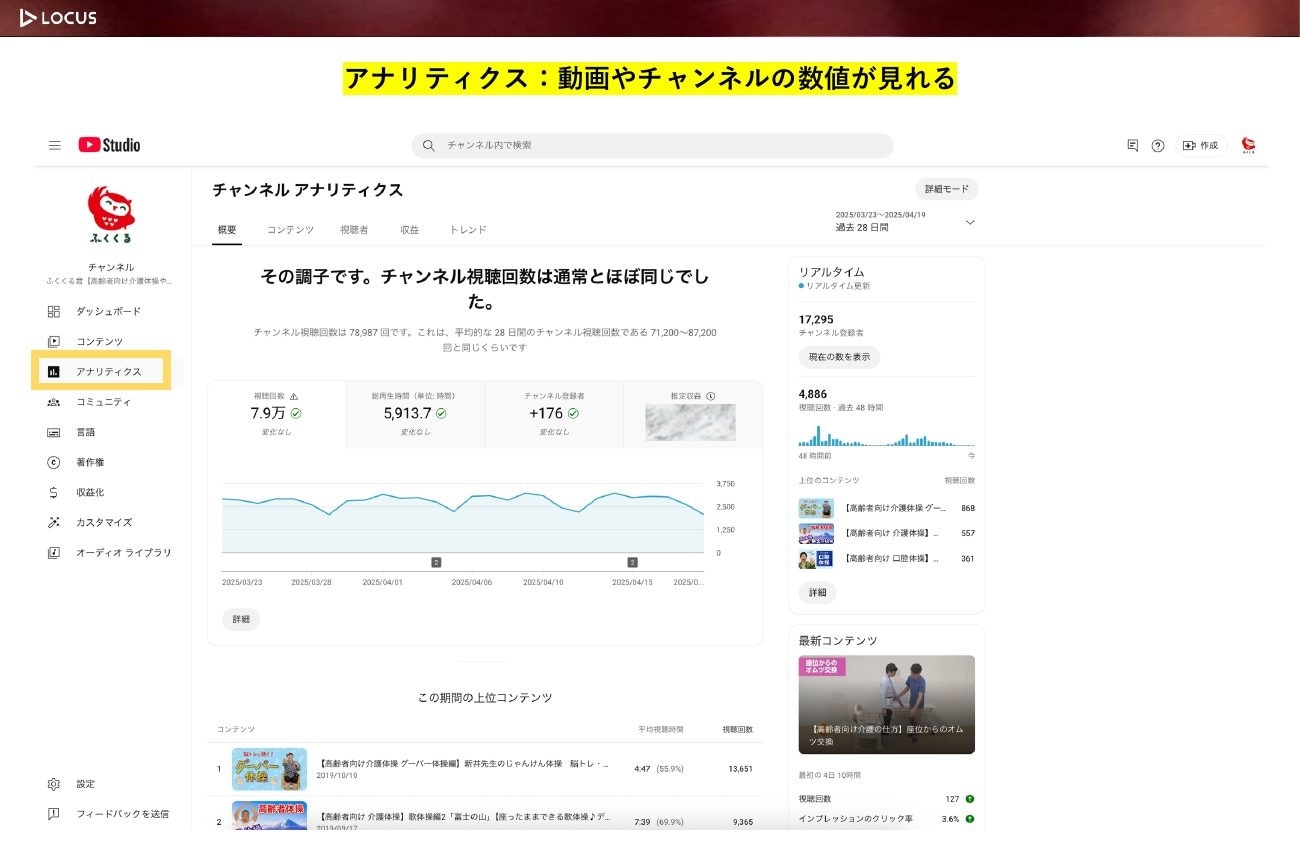
ただし、ここで確認できるのはあくまでチャンネル全体の概要です。動画1本ごとの詳細データを見たい場合は、「コンテンツ」から該当動画を選択し、動画ごとの「アナリティクス」タブを開く必要があります。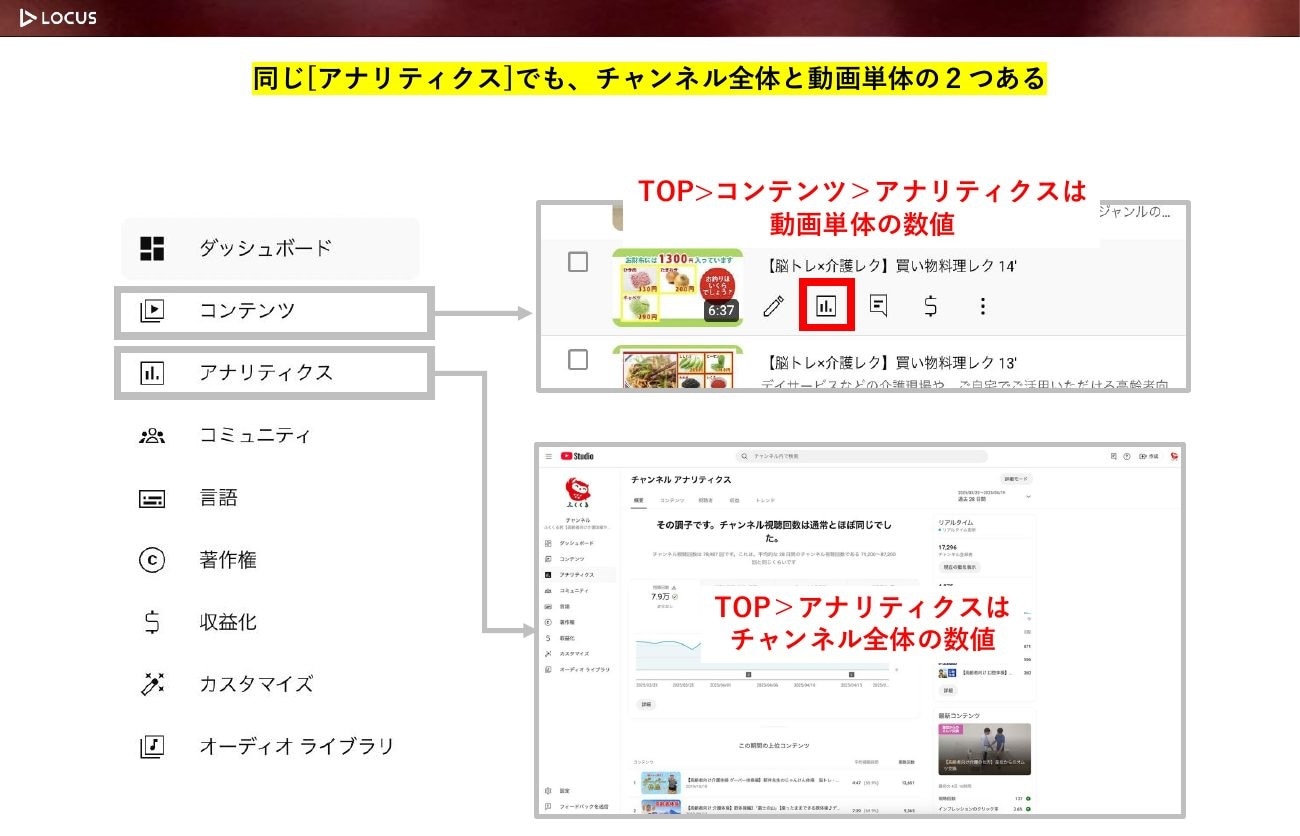
⚠️ つまづきやすいPoint 「アナリティクス」という名称は同じでも、見たい対象によって参照先が異なります。初めて使う方が最も混乱しやすいポイントです。 • チャンネル全体のデータを見たい場合 → 左メニュー「アナリティクス」 • 動画1本ごとのデータを見たい場合 → 左メニュー「コンテンツ」→ 該当動画 → 「アナリティクス」タブ 同じ「アナリティクス」という言葉でも、開く場所が違うと見えるデータが変わります。 |
指標の見方の「考え方」|視聴者の動線を軸に整理する
「見る前」と「見た後」で指標を2分類する
80以上ある指標に対して、すべてを毎回確認する必要はありません。重要なのは、視聴者の動線に沿って指標を整理するという考え方です。
YouTubeで動画が視聴されるまでには、大きく次の4つのステップがあります。
- 表示:YouTube上のトップページ・検索結果・関連動画などにサムネイルが表示される
- クリック:サムネイルやタイトルを見て気に入り、動画をクリックする
- 視聴:動画を再生し、内容を視聴する
- アクション:チャンネル登録・サイト訪問・問い合わせなど、何らかの行動をとる
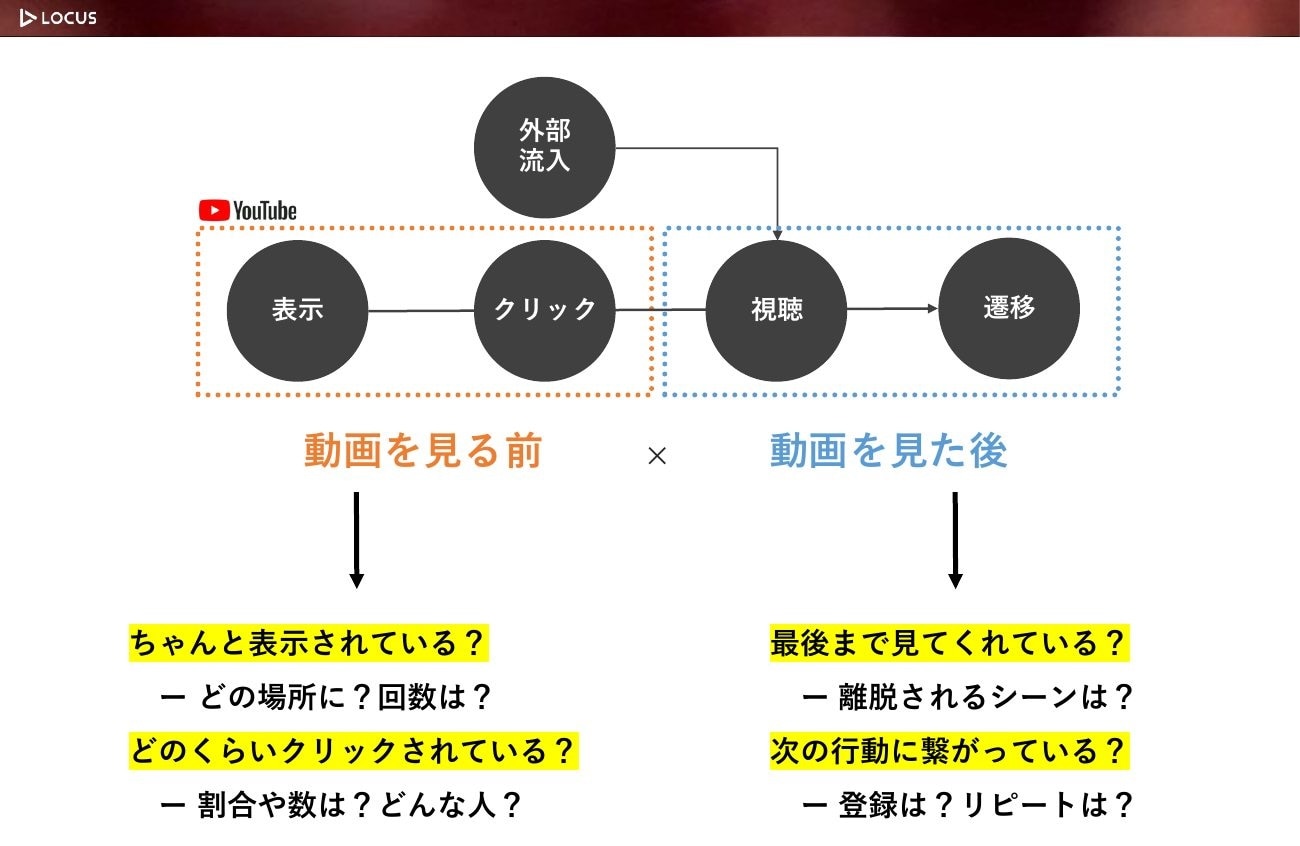
動画を見る前の指標(表示・クリック)
- その動画がYouTube上のどこに、何回表示されているか
- 表示されたうちの何%がクリックされているか
- どんな属性の人がクリックしているか
動画を見た後の指標(視聴・アクション)
- どのくらい長く視聴されているか
- どこで離脱されているか
- チャンネル登録やリピート視聴につながっているか
- 新規視聴者とリピーターの割合はどうか
なぜ「見る前」の指標も重要なのか
アナリティクスを確認する際、多くの担当者は「再生回数がどうだったか」「どこで離脱されているか」といった、動画を見た後の数値に注目しがちです。しかし、再生回数が伸びない原因は必ずしも動画の内容にあるわけではありません。そもそもYouTube上で表示されていない、または表示されていてもクリックされていないというケースも多いのです。
つまり、中身がどれだけ良くても、サムネイルやタイトルという「パッケージ」が弱ければ見てもらえない状態が続きます。「再生回数が少ない=動画の内容が悪い」と単純に判断してしまう前に、まず「見る前」の指標を確認することが重要です。
企業担当者が見るべき「7つの重要指標」を解説
80以上ある指標の中から、企業のYouTube担当者が実務で押さえるべき7つの重要指標を解説します。
7つの重要指標 サマリー表
指標名 | 分類 | 確認場所 | 活用目的 |
①インプレッション数 | 見る前 | コンテンツ→アナリティクス「リーチ」タブ | YouTube上での露出量を把握する |
②クリック率 | 見る前 | コンテンツ→アナリティクス「リーチ」タブ | サムネイル・タイトルの訴求力を測る |
③視聴回数 | 見た後 | コンテンツ→アナリティクス「概要」タブ/詳細モード | 実際に再生された回数を把握する |
④エンゲージビュー | 見た後 | コンテンツ→アナリティクス「概要」タブ ※ショート動画のみ | 冒頭での興味喚起の効果を測る |
⑤平均再生率 | 見た後 | コンテンツ→アナリティクス「エンゲージメント」タブ | 動画がどこまで視聴されているかを把握する |
⑥新しい視聴者 | 見た後 | コンテンツ→アナリティクス「視聴者」タブ | 新規リーチへの貢献度を測る |
⑦リピーター | 見た後 | コンテンツ→アナリティクス「視聴者」タブ | ファン化、継続視聴の度合いを測る |
①インプレッション数|YouTube上でどれだけ表示されたか
分類:動画を見る前
インプレッション数とは、YouTube上でサムネイルが視聴者に表示された回数です。トップページ・検索結果・関連動画欄など、YouTube内のあらゆる表示箇所がカウントされます。インプレッション数が少ない場合、そもそも動画が視聴者の目に届いていない状態です。
②クリック率(インプレッションのクリック率)|サムネイルの訴求力を測る
分類:動画を見る前
クリック率とは、サムネイルが表示されたうちの何%が実際にクリックされたかを示す割合です。サムネイルとタイトルの訴求力を直接的に測る指標であり、改善の効果が数値に表れやすいのが特徴です。
③視聴回数|広告とオーガニックを切り分けて見る
分類:動画を見た後
視聴回数は最もなじみ深い指標ですが、YouTube広告を出稿している場合は注意が必要です。アナリティクスの視聴回数には、広告による再生とオーガニック(自然)な再生の両方が含まれます。広告出稿中のチャンネルでは、詳細モードのトラフィックソースで経路別に切り分けて確認することをおすすめします。
④エンゲージビュー|ショート動画専用の「しっかり見られた」回数
分類:動画を見た後(ショート動画のみ)
エンゲージビューは、ショート動画(縦型の短尺動画)にのみ適用される指標です。表示された瞬間にカウントされる「視聴回数」とは異なり、一定の秒数以上、視聴者が意図的に視聴し続けた場合にカウントされる指標です。
⑤平均再生率|動画がどこまで見られているか
分類:動画を見た後
平均再生率とは、1視聴あたり動画全体の何%を視聴したかの平均値です。
⑥新しい視聴者|動画経由でチャンネルを初めて知った人の数
分類:動画を見た後
新しい視聴者とは、その動画をきっかけに初めてこのチャンネルを視聴した人の数です。動画が新規層へのリーチに貢献しているかを把握できます。
⑦リピーター|ファン化・継続視聴の度合いを測る
分類:動画を見た後
リピーターとは、過去に同チャンネルの動画を視聴したことがある視聴者のことです。新しい視聴者とリピーターの割合を組み合わせることで、「チャンネルとして新規獲得と既存維持のバランスがどうなっているか」を把握できます。
「詳細モード」の活用法
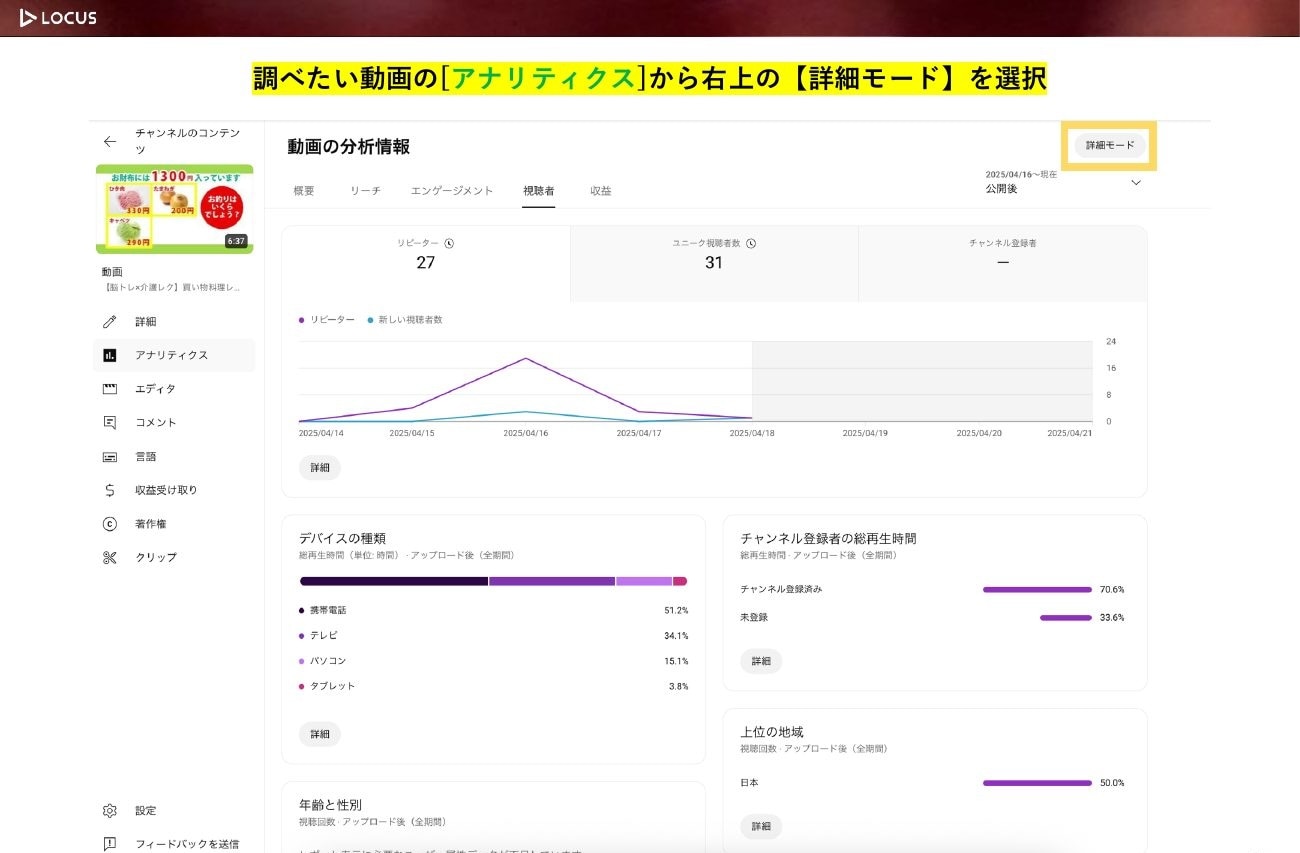
通常のアナリティクス画面は概要確認には便利ですが、経路別・期間別・動画別に細かく分析したい場合は、詳細モードを使う必要があります。
詳細モードの開き方
方法① チャンネル全体を分析したい場合
左メニュー「アナリティクス」→画面右上の「詳細モード」ボタンをクリック
方法② 特定の動画を分析したい場合
左メニュー「コンテンツ」→該当動画→「アナリティクス」タブ→右上の「詳細モード」ボタンをクリック
トラフィックソースで「流入経路」を分析する
詳細モードの中で最も活用頻度が高いのが、トラフィックソースの確認です。詳細モードを開いたら、画面内の「内訳」から「トラフィックソース」を選択してください。
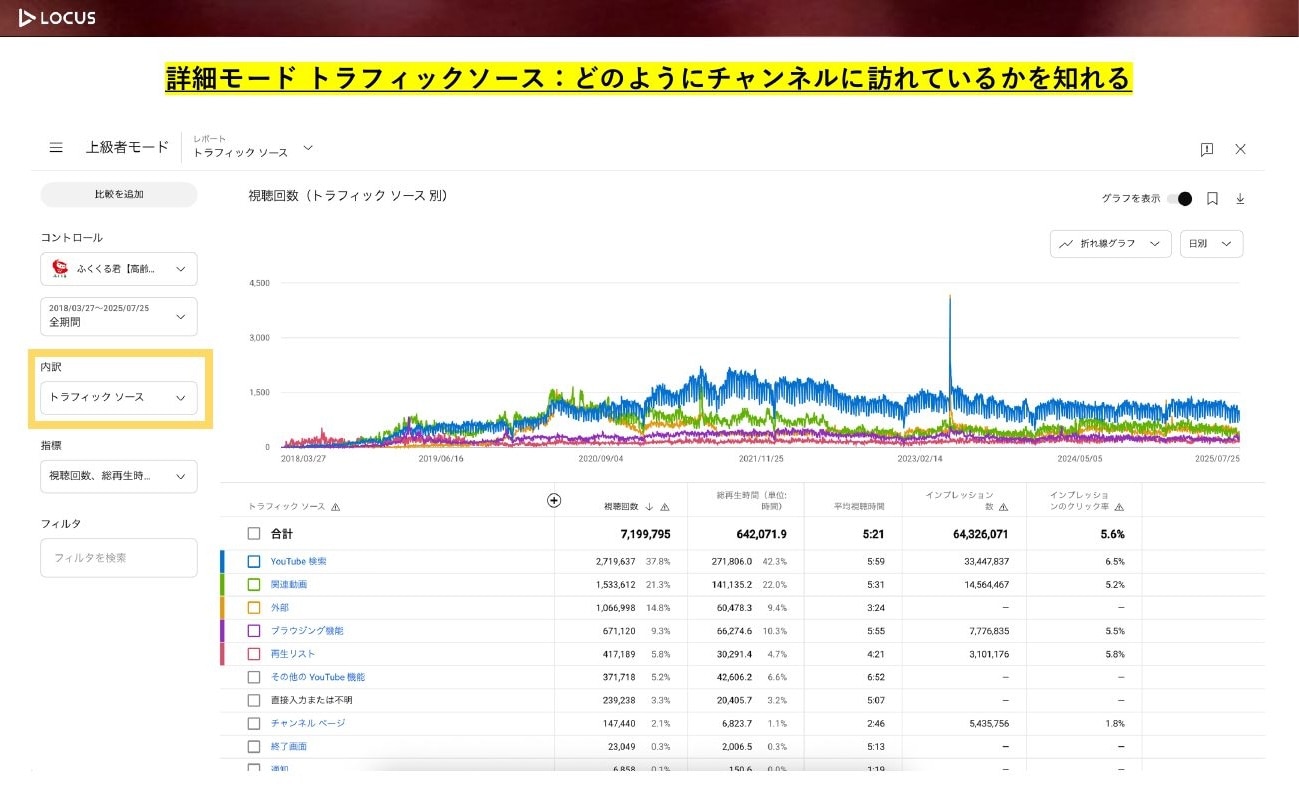
トラフィックソース | 意味 |
YouTube検索 | YouTube内の検索機能から流入 |
関連動画 | 他の動画を見ている最中に表示された関連動画から流入 |
チャンネルページ | チャンネルのトップページから直接流入 |
外部 | X(旧Twitter)・Instagram・WebサイトなどのYouTube外からの流入 |
YouTube広告 | 動画広告経由での流入 |
ブラウジング機能 | YouTubeトップページやホーム画面からの流入 |
通知 | チャンネル登録者への通知経由で流入 |
YouTube検索からの流入を確認する
トラフィックソースで「YouTube検索」を選択すると、実際にどのようなキーワードで検索されてこの動画にたどり着いたかまで確認できます。
関連動画・検索キーワードから次のコンテンツ案を導く
「関連動画」を選択すると、どの動画から流入しているかが分かります。視聴者の興味関心の把握につながり、コンテンツ企画の参考になります。
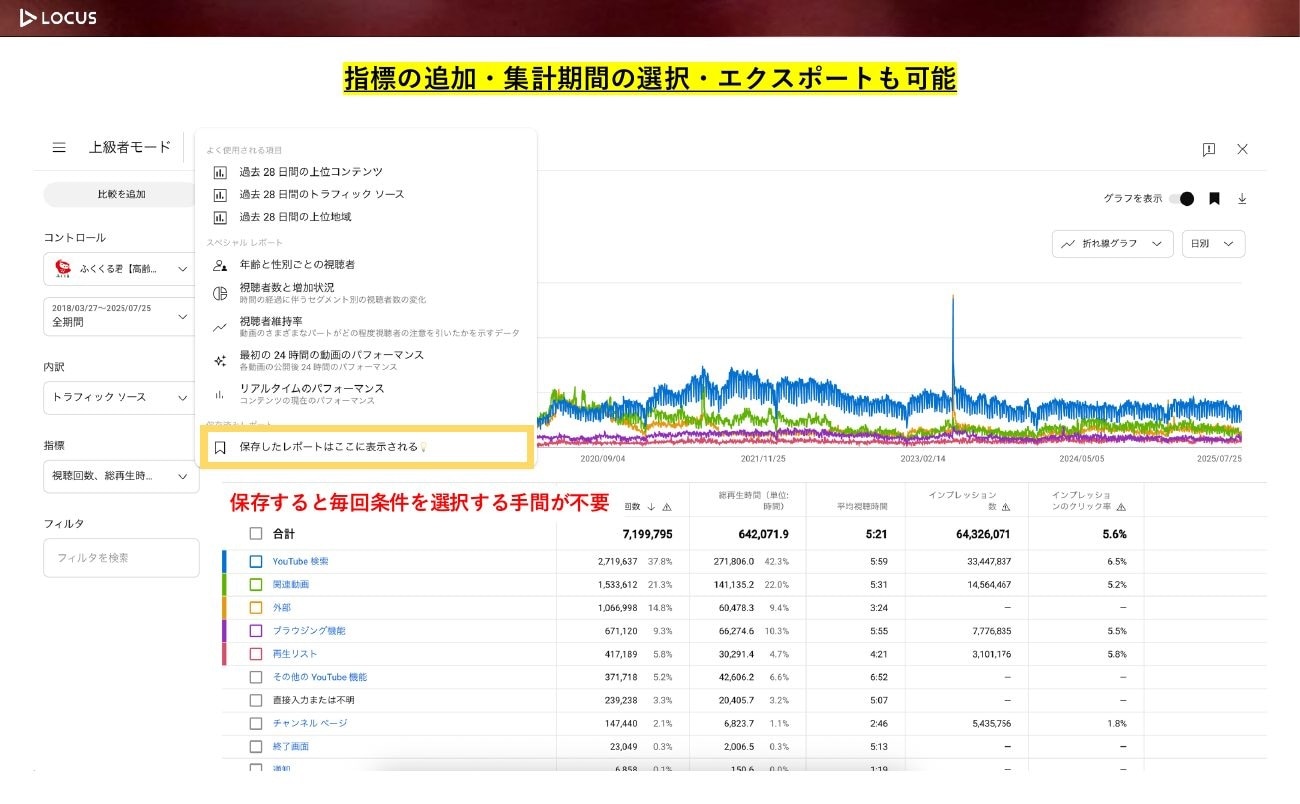
レポート保存機能で定期報告を効率化する
詳細モードでは、設定した分析条件をレポートとして保存する機能があります。一度条件を設定・保存しておけば、次回以降は「レポート」から呼び出すだけで毎回の設定作業が不要になります。
データを活用するための考え方|アナリティクスは「思考の起点」
数値の「良い・悪い」は目的によって変わる
YouTubeアナリティクスで確認できるデータは、あくまでも思考の起点です。大切なのは、「なぜこの数値になっているのか」という仮説を立て、次の改善アクションにつなげることです。
また、企業チャンネルにおいて特に注意したいのが、登録者数をKPIに設定することの落とし穴です。問い合わせ獲得・採用・ブランド認知など、それぞれの企業の目的に応じて追うべき指標は変わります。7つの指標すべてを高める必要はなく、自社の目的に照らして優先順位をつけることが重要です。
指標を「掛け合わせ」て読む
単一の指標だけで判断するのではなく、複数の指標を組み合わせることで、より正確な現状把握と仮説立案が可能になります。
- インプレッション数 × クリック率 → 表示されているのにクリックされていない場合、サムネイル・タイトルに改善の余地がある
- 視聴回数 × 平均再生率 → 視聴回数は多いが平均再生率が低い場合、入口は良いが内容が期待に応えられていない可能性がある
- 新しい視聴者 × リピーター → 新規が多くリピーターが少ない場合、認知拡大はできているが継続視聴につながるコンテンツが不足している
- 視聴回数 × トラフィックソース(YouTube広告) → 広告抜きのオーガニック視聴回数を把握することで、コンテンツ自体の実力を評価できる
アナリティクスデータを次の施策に活かすフロー
- データ確認:詳細モードで7つの重要指標とトラフィックソースを確認する
- 仮説立案:数値の背景にある「なぜ?」を、自社の経験や他の動画との比較をもとに考える
- コンテンツ改善:仮説に基づき、タイトル・サムネイル・動画構成・テーマ選定などを改善する
- 再計測:改善後の動画のデータを再確認し、仮説の検証を行う
よくある質問(Q&A)
Q. Webサイトに埋め込んだYouTube動画のデータはアナリティクスに反映されますか?
A. YouTubeのURLを使って埋め込んでいる場合は、データとして反映されます。
自社のWebサイトにYouTube動画を埋め込んでいる場合でも、YouTubeのURLを使ったリンク・埋め込みであれば、そこからの再生データはYouTubeアナリティクスに記録されます。トラフィックソースの「外部」に分類され、どのWebサイトからの流入かも確認できます。ただし、YouTubeのURLではなく動画ファイルを直接サイトに設置している場合は計測されませんのでご注意ください。
Q. YouTube広告とオーガニックの視聴回数を分けて把握したい場合はどうすればいいですか?
A. 詳細モードのトラフィックソースから確認できます。
詳細モードの内訳で「トラフィックソース」を選択すると、広告経由(「YouTube広告」として表示)とオーガニック経由の視聴回数をそれぞれ確認できます。CSVでエクスポートして管理している場合は、全体の視聴回数から「YouTube広告」の視聴回数を引き算することでオーガニックの視聴回数を算出できます。
Q. 他社のチャンネルのYouTubeアナリティクスは見られますか?
A. 原則として見ることはできません。閲覧権限を付与されたチャンネルのみ確認可能です。
YouTubeアナリティクスは、そのチャンネルの管理者または閲覧権限を持つユーザーのみがアクセスできる仕組みになっています。競合他社や他の企業のチャンネルデータを外部から閲覧することはできません。
ただし、チャンネルの管理権限を持つ担当者が、代理店やコンサルタントなどの外部パートナーに対してYouTube Studio上で「閲覧者」権限を付与した場合に限り、そのパートナーも当該チャンネルのアナリティクスを確認できるようになります。LOCUSのような外部のYouTube運用支援会社がクライアントのアナリティクスを確認しながら分析・提案を行う場合も、この権限付与の手続きを経た上で実施しています。
まとめ
- YouTubeアナリティクスはYouTube Studio内の機能であり、80以上の指標が確認できる。企業担当者が日常的に使うのは「コンテンツ」と「アナリティクス」の2つのメニューが中心
- 指標は「動画を見る前(表示・クリック)」と「動画を見た後(視聴・行動)」に分類して考えると整理しやすい
- 見るべき7つの指標は、インプレッション数・クリック率・視聴回数・エンゲージビュー(ショート動画)・平均再生率・新しい視聴者・リピーター
- より深い分析には詳細モードのトラフィックソースを活用し、流入経路別のデータや検索キーワードを確認する
- アナリティクスはあくまで思考の起点。自社の目的に合わせた指標の優先順位を設定し、PDCAサイクルを回し続けることが重要
まずはYouTube Studioを開き、詳細モードでトラフィックソースを確認してみることから始めてみてください。
自社チャンネルのアナリティクス診断や、具体的な運用改善の進め方についてお悩みの場合は、ぜひ株式会社LOCUSにご相談ください。個別のチャンネル状況に合わせた診断・アドバイスを無料で承っております。

監修者
渡邊 友浩(株式会社LOCUS 事業推進グループ チーフ)
2017年、動画制作・動画マーケティング支援を行うLOCUSに入社。営業としてBtoB/BtoC問わず累計80社以上の動画活用を支援。現在は事業推進グループとして、宣伝会議やデジタルハリウッドSTUDIOをはじめ、企業・団体向けセミナーで多数登壇。現場で培った経験をもとに、企業のYouTube活用やブランディング動画など、動画マーケティングの戦略立案と実践的な活用ノウハウを発信し続けている。
「YouTubeコンサルティング」サービス資料ダウンロード

YouTubeチャンネルの戦略設計から開設・運用代行、動画コンテンツ制作、広告運用などYouTubeにまつわる総合的なコンサルティングサービスのご案内資料です。
< こんな方におすすめです >
・YouTubeチャンネルの立ち上げを検討していて、どのように進めるべきかの情報を知りたい
・既にYouTubeチャンネルを運営しているが、伸び悩んでいるのでアドバイスが欲しい
・YouTubeチャンネルコンサルティングサービスの内容を知りたい
・LOCUSの他社での実績を知りたい