YouTubeサムネイルの作り方・デザインのコツ|クリック率を上げる方法
「YouTubeチャンネルの再生数が伸び悩んでいる」 「クリック率(CTR)が目標値に達しない」 「競合他社のサムネイルと比較して、自社のデザインが見劣りすると感じる」 「企業としてのブランドイメージを維持しつつ、クリックを促進するデザインの最適解が知りたい」
YouTubeチャンネル運用において、上記のような課題をお持ちではないでしょうか。
本記事では、YouTubeサムネイルの基本原則から、クリック率を向上させるデザインの要点、分析や改善の方法までご紹介します。
「サムネイル」に関して課題を感じている方は、ぜひこの記事をご覧ください。
目次[非表示]
そもそもYouTubeサムネイルとは?基本を理解しよう
まず本題に入る前に、「YouTubeサムネイル」の基本的な定義と役割について解説します。この基礎知識を正しく理解することが、後述する応用テクニックの活用において重要となります。
サムネイル=動画の内容を伝える「パッケージ」
サムネイル(Thumbnail)とは、YouTube上で動画の内容を視聴者が一目で理解できるよう、縮小表示されたプレビュー画像を指します。
これは、YouTubeの検索結果画面や関連動画、ホームフィード、さらにはSNSでの共有時にも表示される、動画の「顔」となる要素です。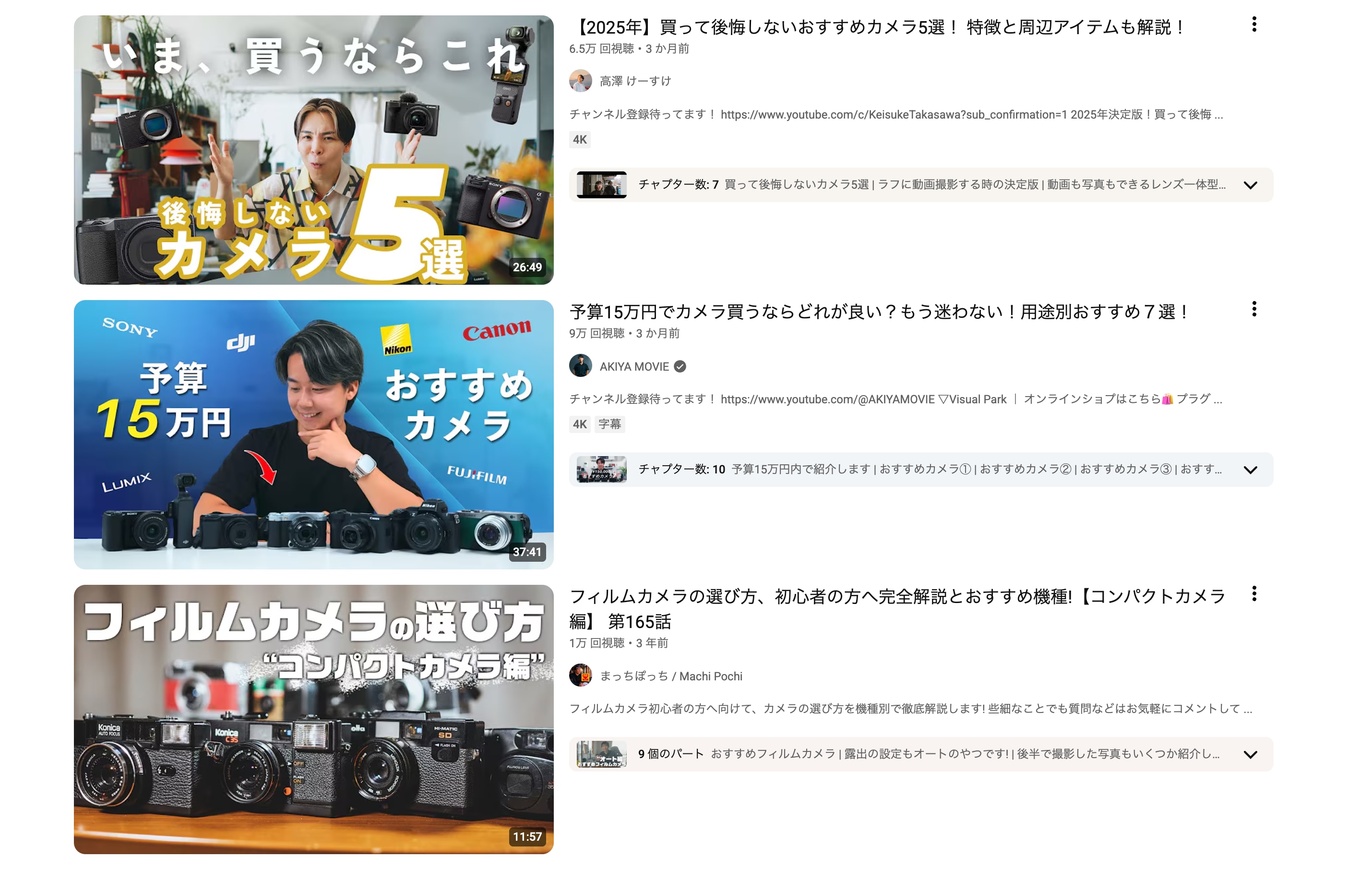
視聴者は無数の選択肢の中から、このサムネイルを判断基準としてクリックするかどうかを決定します。
つまり、サムネイルは動画にとって、動画を見たいと思えるか最も重要な第一印象を担う要素であり、店頭で並んでいるお菓子で例えるのであれば、パッケージのような役割を担っています。
このサムネイルをクリックやタップしてもらうことが、再生回数の向上に直結します。
「カスタムサムネイル」とは?
YouTubeでは、動画をアップロードすると、システムが自動的に動画内から3つのシーンを抽出し、サムネイル候補として提示します。
しかし、視聴者の興味を能動的に惹きつけ、高いパフォーマンスを目指す上では、この自動生成されたものではなく、チャンネル運営者が任意で設定できるオリジナル画像「カスタムサムネイル」の活用が非常に重要です。
実際に、GoogleのYouTubeヘルプにおいても「最もパフォーマンスの高い動画の90%がカスタムサムネイルを使用しています」と言及されており、成功しているチャンネルの多くがこの機能を活用していることがわかります。
(参考URL: https://support.google.com/youtube/answer/12340300?hl=ja&authuser=1)
なぜサムネイルが重要なのか?~YouTubeのメディア特性とアルゴリズムの関係~
YouTube運用において「サムネイルは重要である」と頻繁に言われますが、そもそもなぜそれほどまでに重要なのでしょうか。それはYouTubeというプラットフォームが持つ「視聴前に中身を判断できない」という根本的な特性にポイントがあります。
視聴者はまず「見た目」で判断する
まず理解すべき最も重要な原則は、YouTubeの視聴判断は「外見」によって行われ、その中でもサムネイルは商品の「パッケージ」として決定的な役割を担うという点です。
これは、店頭で商品を選ぶ際のプロセスと全く同じです。例えば、消費者は中身の味を知らないまま、お菓子のパッケージデザインやキャッチコピーを見て購入を決定します。
いくら中身が美味しいお菓子で合ったとしても、パッケージが魅力的でなければ手に取られ、食べてもらうことはできません。
YouTubeもこの原理と全く同じです。
視聴者は動画の内容を知らないため、サムネイルやタイトルといった「外見」の情報から、「この動画は面白そうだ」「自分の課題を解決してくれそうだ」と期待してクリックします。
つまり、いくら動画本編の品質が高くても、その「顔」であり「パッケージ」であるサムネイルが魅力的でなければ、視聴機会そのものが失われてしまうのです。
クリック率(CTR)の低下が招く、アルゴリズム上の機会損失
そして、この「パッケージ」の魅力度の低さは、クリック率(CTR)の低下に直結し、YouTubeのアルゴリズム評価にも影響を与える可能性があります。
CTRとは、サムネイルが表示された回数(インプレッション)に対し、実際にクリックされた割合を示す重要な指標です。
この数値が低いということは、動画が視聴者の目に触れているにもかかわらず、興味を惹けていない(=パッケージが選ばれていない)ことを意味します。
YouTubeのアルゴリズムは、視聴者の関心を高く集める動画を、より多くの人におすすめ(表示)しようと機能すると言われています。
そのため、CTRが低い動画は「視聴者に求められていない」と判断され、結果的にインプレッション(露出機会)も伸び悩むという悪循環に陥る可能性があるのです。
したがって、再生数を伸ばすためには、まず入り口であるCTR、すなわちサムネイルの品質を最大化することが最優先の課題となります。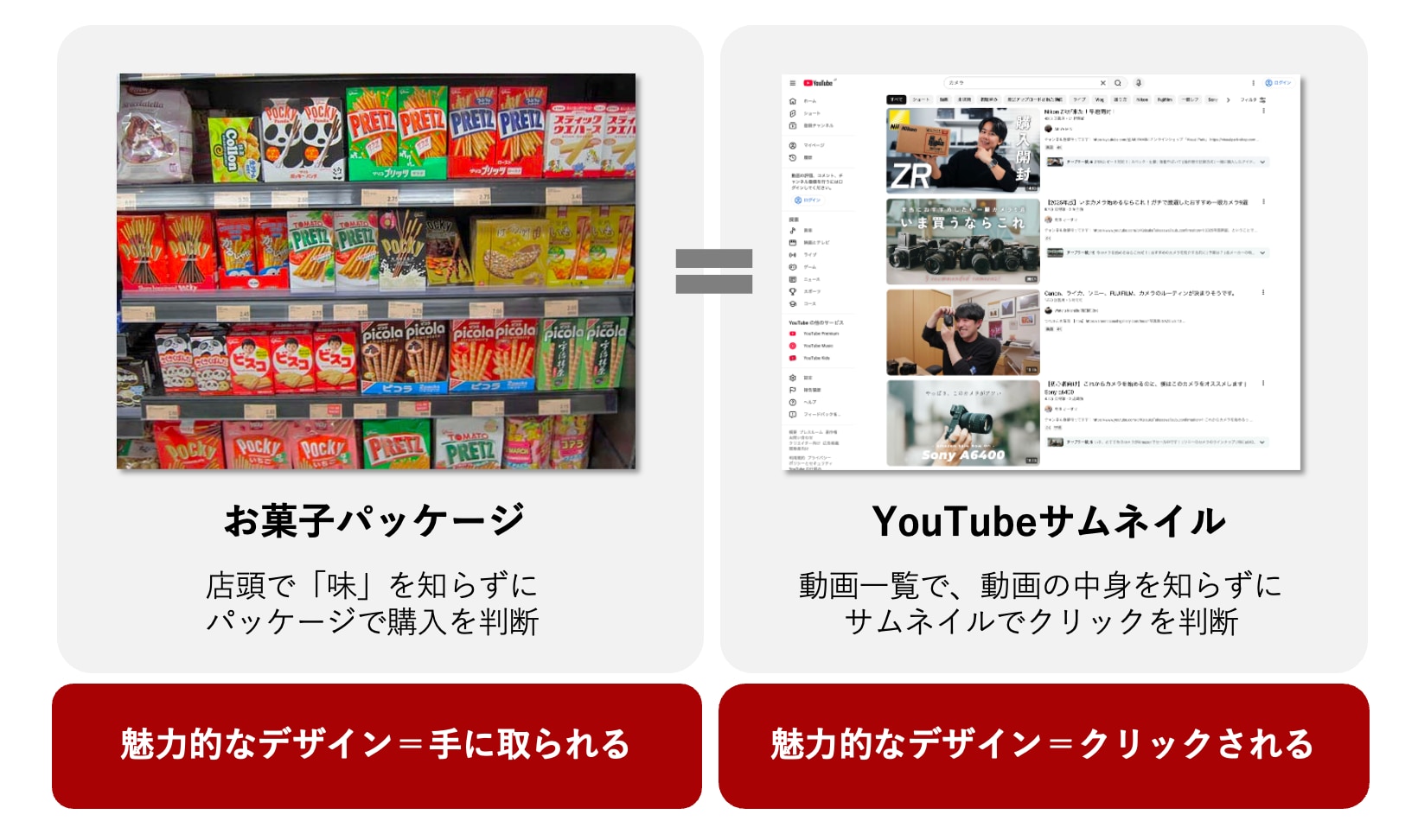
【基本編】YouTubeサムネイル作成の準備と基本ルール
効果的なサムネイル制作には、サイズや形式を守ることがスタートラインとなります。
YouTubeサムネイルは、推奨サイズやファイル形式を正しく守る必要があります。
大幅に逸脱してしまうと、画像がボヤけたり、切り取られてしまったりするリスクが高まります。
基礎を押さえることが、後々のデザインやクリック率向上にも直結するので、まずは公式が提示している基本ルールを理解することが大切です。
推奨サイズとファイル形式(2025年最新版)
YouTubeが公式に推奨しているサムネイルの仕様は以下の通りです。
規定を遵守しない場合、アップロードの失敗や画質の劣化に繋がるため、必ずこの基準に沿って作成することをおすすめします。
- 解像度: 1280 × 720 ピクセル
- アスペクト比: 16:9(YouTubeの標準的な表示比率)
- ファイル形式: JPG, GIF, PNG など
- ファイルサイズ: 2MB 未満
なお、これらの仕様はCanvaのようなデザインツールで「YouTubeサムネイル」のテンプレートを選択することで自動的に設定されるため、専門知識がなくとも対応が可能です。
(※出典:YouTube のカスタム サムネイルの仕様 - YouTube ヘルプ)
【実践編】クリック率を上げるサムネイルデザイン「10のコツ」
ここからは、より魅力的でクリックを促すサムネイルを制作するための具体的なデザインテクニックを、「文字」「レイアウト」「配色・写真」「訴求」の4つの観点から10個の要点として解説します。
【文字】情報は「少なく・大きく・読みやすく」
コツ1:文字数は最大20文字以内(スマートフォンでの視認性)
要点は、情報を詰め込みすぎず、最も伝えたいメッセージを20文字以内に凝縮することです。
なぜなら、特にスマートフォンでは画面が小さく、多くの文字情報は読まれずに無視される可能性が高いためです。
コツ2:フォントは太字で視認性の高いゴシック体を選択
フォントの選択も重要です。明朝体のような線が細いフォントは、縮小表示時に潰れて読みにくくなります。
そのため、遠目からでも瞬時に内容を認識できる、太字のゴシック体(例:ヒラギノ角ゴ、Noto Sans JPなど)の利用を推奨します。
コツ3:文字に縁取りや座布団(背景色)を適用し、可読性を高める
背景の画像と文字が同化すると、視認性が著しく低下します。
この課題を解決するため、文字に縁取りをつけたり、文字の下に「座布団」と呼ばれる背景色を配置したりする手法が有効です。
これにより文字が際立ち、格段に読みやすくなります。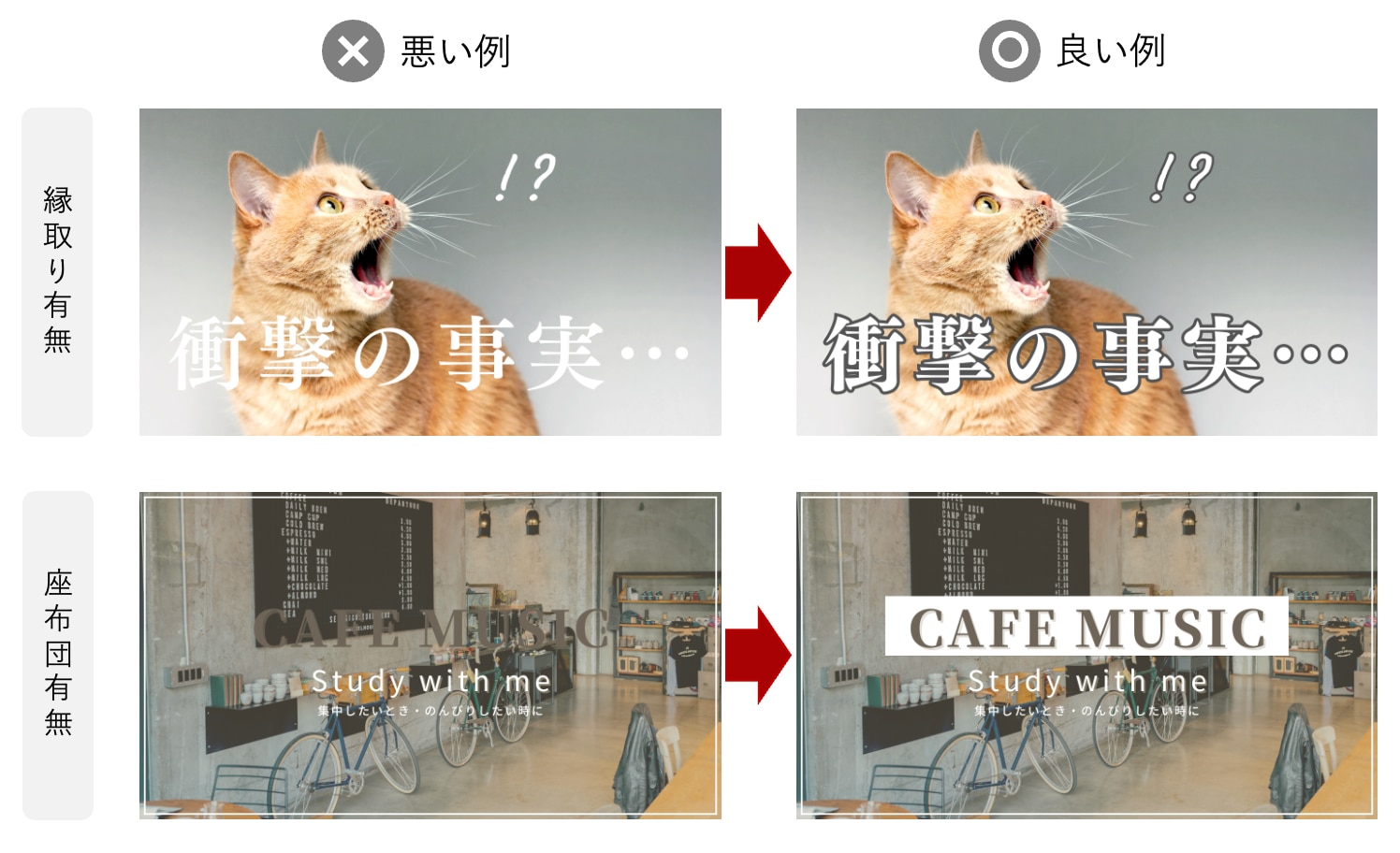
【レイアウト】プラットフォームの特性を意識
コツ4:人の視線は「Z型」に動くことを意識し、重要な要素は左上に配置する
一般的に、人の視線は左上から右へ、次に左下へ、そしてまた右へと「Z」の形に動くと言われています。
この「Zの法則」を意識し、最も伝えたいキーワードやキャッチコピーは左上に配置すると、視聴者の目に留まりやすくなります。
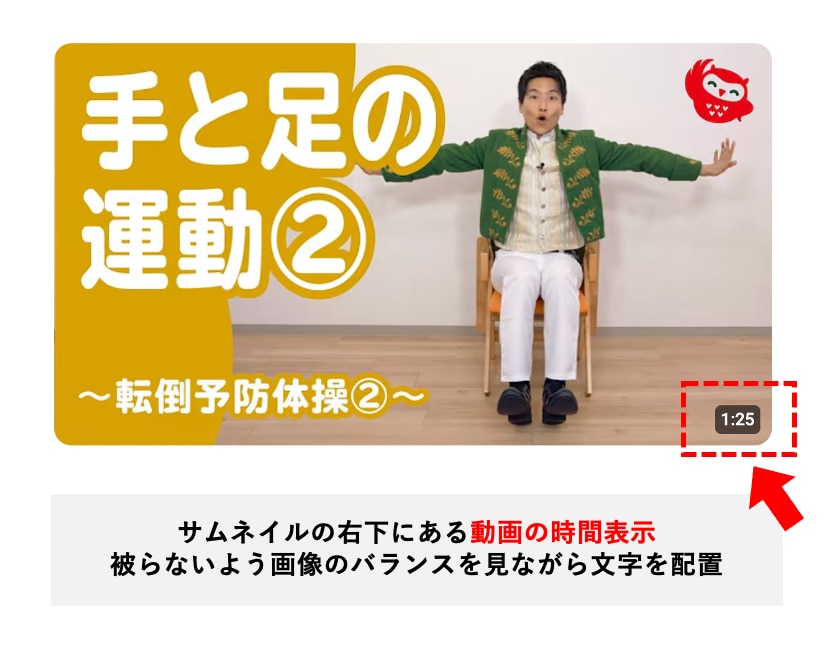
コツ5:右下に表示される「動画時間」に重要な文字が被らないように配置する
YouTubeのサムネイルの右下には、動画の再生時間が黒い帯で表示されます。
この部分に重要な文字や人物の顔が隠れてしまわないよう、レイアウトの段階で右下を避けてデザインすることが鉄則です。
コツ6:スマホでの見え方を常に意識する
パソコンの大きな画面で制作していると、文字も画像もくっきりと見えます。
しかし、実際投稿されたサムネイルがスマートフォンで表示されると、約1/9のサイズになってしまうことを忘れてはいけません。
制作途中でも、こまめに画面を縮小表示するなどして、スマホでの見え方を常に確認する癖をつけましょう。
【配色・写真】一瞬で目を引くテクニック
コツ7:色は3色以内(ベース・メイン・アクセント)に絞り、背景と文字のコントラストを強くする
多くの色を使いすぎると、全体的にまとまりがなく、情報が伝わりにくくなります。
基本は「ベースカラー」「メインカラー」「アクセントカラー」の3色以内に絞りましょう。
また、背景色と文字色のコントラスト(明度差)を強くすることで、メリハリが生まれ、視認性が向上します。
コツ8:「人物の顔(特に表情)」を入れるとクリックされやすい
人は無意識に他人の顔、特に「目」や「表情」に注目する傾向があります。
驚いた顔、喜んでいる顔、悩んでいる顔など、感情が伝わる人物の写真を入れることで、視聴者の共感を呼び、クリック率が高まることが知られています。
可能であれば、動画のテーマに合った表情の人物を配置しましょう。
【訴求】視聴者の「見たい」を引き出す言葉選び
コツ9:パワーワードを効果的に使い、興味を引く
視聴者の感情に働きかけ、思わずクリックしたくなるような強力な言葉を使うことが大切です。
例:「担当者必見」「プロが解説」「完全ガイド」「徹底比較」「知らないと損」「導入事例」
これらの言葉をタイトルやサムネイルに効果的に使うことで、視聴者の興味を引き、クリックを強く動機付ける事ができます。
コツ10:具体的な数字を用いて、メリットや内容を明確化する
数字は、具体性と信頼性を与え、動画を見ることで得られるメリットを明確に伝えます。
例:「10選」「3分でわかる」「9割が知らない」「費用が50%DOWN」「コストを削減する方法」よりも「コストを50%削減する3つの方法」の方が、視聴者はより具体的に内容
をイメージでき、クリックしやすくなります。
注意点:煽り過ぎたり、動画の内容と乖離したサムネイルはNG
サムネイルの訴求と動画の内容が乖離している場合、それは「クリックベイト(釣りコンテンツ)」とみなされます。
視聴者は期待を裏切られたと感じ、動画からすぐに離脱してしまいます。
GoogleのYouTubeヘルプにおいても、タイトルやサムネイルが動画を正確に表していない場合、視聴者が視聴を停止する可能性があり、それがディスカバビリティ(動画
の見つけやすさ)に影響を与える可能性がある、と明記されています。
(※出典:Thumbnail & title tips - YouTube Help)
【戦略・最適化編】データと設計で差をつけるサムネイル運用術
このセクションでは、さらに一歩進んだ、データ分析とチャンネル設計(=戦略)の視点から、さらにサムネイル運用を最適化していく手法を解説します。
YouTubeアナリティクスで「クリック率」を確認する
優れたサムネイル運用とは、「作って終わり」ではなく、公開後のデータを分析し、改善サイクルを回していくプロセスそのものを指します。
その最適化の第一歩は、YouTubeアナリティクスでクリック率(CTR)を客観的に確認することから始まります。
まず、YouTube Studioの「アナリティクス」から各動画の「リーチ」タブを開き、「インプレッションのクリック率(CTR)」を確認します。
これが、作成したサムネイル(パッケージ)が視聴者にどれだけ選ばれたかを示す、客観的な指標です。
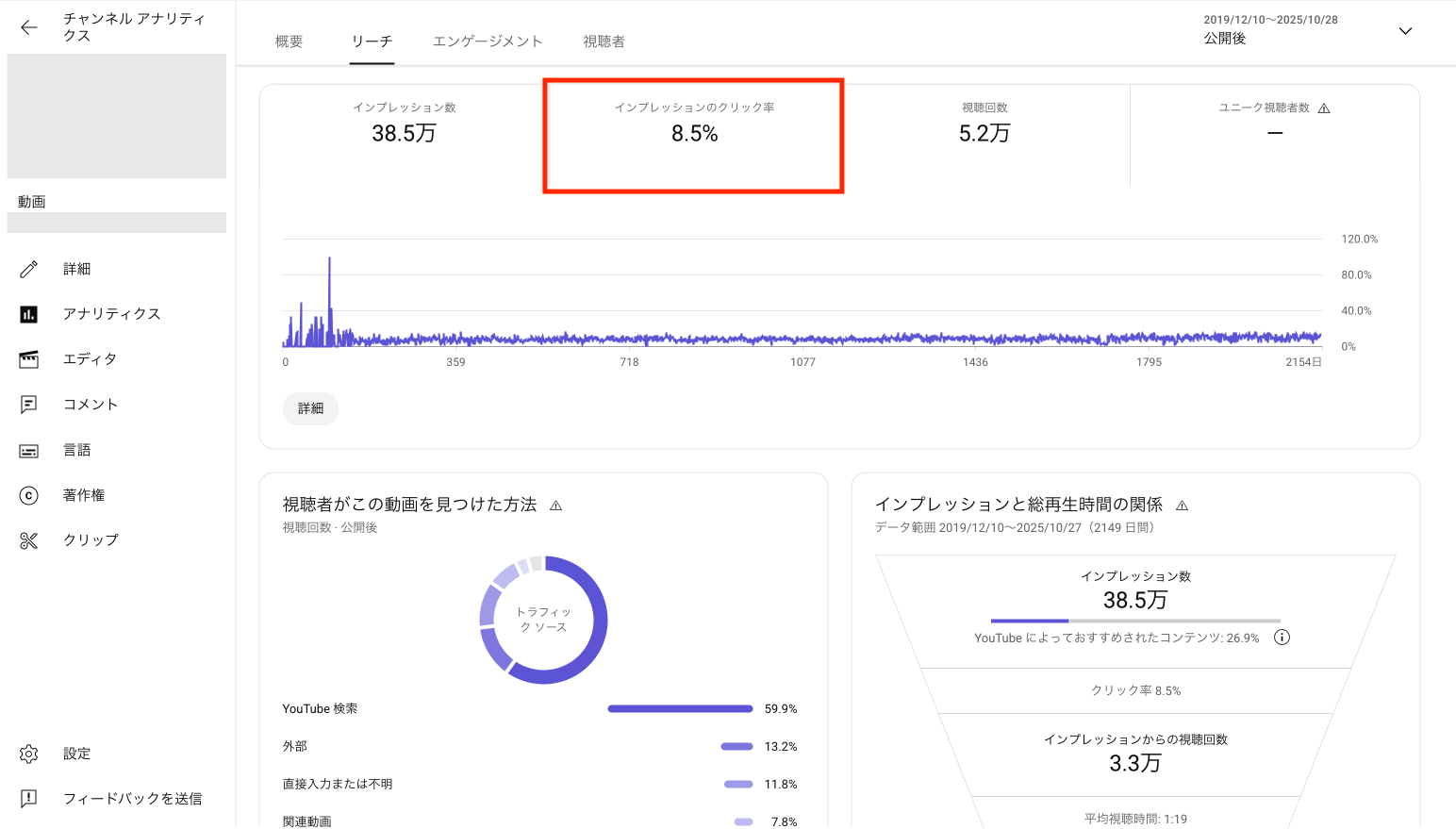
デザインの良し悪しを「なんとなく」の感覚で判断するのではなく、この客観的な数値を見ることで、初めてデータに基づいた改善が可能になります。
例えば、チャンネル内でCTRが高い動画と低い動画を比較し、そのデザイン要素(レイアウト、配色、テキストの訴求内容など)にどのような違いがあるかを分析します。
これにより、自社チャンネルの視聴者がどのようなサムネイルにより強く反応するのか、成功パターンや失敗パターンの仮説を立てることができるのです。
この仮説検証を繰り返すことが、サムネイル最適化の鍵となります。
ブランドイメージを統一するデザインフォーマットの構築
データ分析と並行して進めるべきが、デザインの「フォーマット化」です。
これは、チャンネル全体のブランドイメージを統一し、長期的な認知度と信頼性を獲得するために不可欠な戦略です。
動画ごとにデザインが異なると、視聴者はそのチャンネルの動画だと一目で認識できません。
これを防ぎ、誰が作成しても一定の品質とブランドイメージを担保できる仕組みとして、以下の要素を定義したデザインフォーマット(レギュレーション)を作成し、チームで共有することをおすすめします。
- 企業ロゴの配置ルール:例として、常に右上に指定サイズで配置する、といったルールを定めます。
- ブランドカラーの決定:コーポレートカラーをメインやアクセントとして使用します。
- 統一フォントの決定:チャンネルのイメージに合致したフォントを指定し、一貫して使用します。
- レイアウトテンプレートの作成:企画カテゴリごと(例:事例紹介、ノウハウ解説など)に、再利用可能なレイアウトの型を作成します。
タイトルとサムネイルの最適な役割分担
重要な戦略が、タイトルとサムネイルを一つのセットとして設計することです。
この2つには、YouTubeのシステム上、明確な役割の違いが存在します。
- タイトル:含まれる検索キーワードが、YouTube内検索(VSEO)の対象となります。
- サムネイル:画像自体は検索の対象とはなりませんが、視覚的にクリックを誘発する役割(CTRの向上)を担います。
この違いに基づき、以下のような戦略的な役割分担が理想的です。
- タイトル:検索ボリュームを意識したSEOキーワードを配置し、検索エンジンからの流入(インプレッション)を最大化します。(例:「人材育成 部下 モチベーション 上げる方法」)
- サムネイル:検索ボリュームは低くても、視聴者の感情や好奇心に訴求するキャッチーなワードやパワーワードを配置し、クリックを誘発します。(例:「その一言、逆効果です」)
タイトルとサムネイルが相互に情報を補完し合う関係を構築することで、「検索での見つけやすさ(SEO)」と「発見された後のクリックされやすさ(CTR)」の両方を最大化する相乗効果が期待できるのです。
【ツール編】初心者にもおすすめなサムネイル作成・参考サイト
ここでは、サムネイル制作に慣れていない方でも比較的扱いやすく、プロ品質の仕上がりを目指せる、厳選した3つのサービスを紹介します。
まずはこれらのツールから試してみることをおすすめします。
Canva (キャンバ) :豊富なテンプレートが強みの定番作成ツール
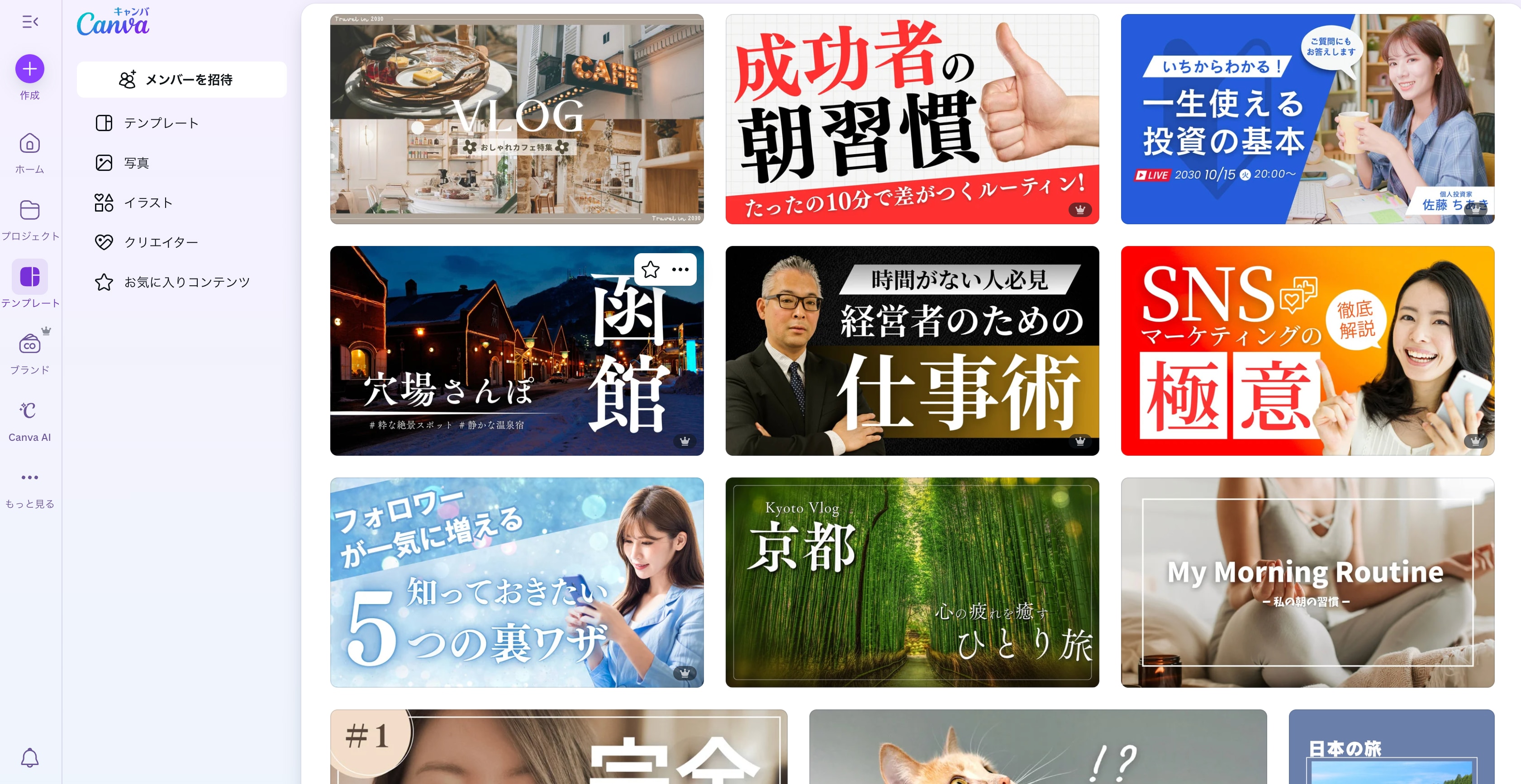
「Canva」は、ブラウザ上で直感的に操作できる定番のデザインツールです。
大きな特徴は、YouTubeサムネイル専用の高品質なテンプレートが非常に豊富である点です。
専門的なデザイン知識がなくとも、プロが作成したテンプレートをベースに、テキストや画像を差し替えるだけで、デザインの基本原則を押さえたサムネイルを効率的に作成できます。
無料プランでも十分な機能が揃っており、チームでの共有機能も優れているため、チャンネル全体で統一感のあるデザインを運用する基盤としても適しています。
Adobe Express (アドビ エクスプレス) :高品質な素材と連携が強みの作成ツール
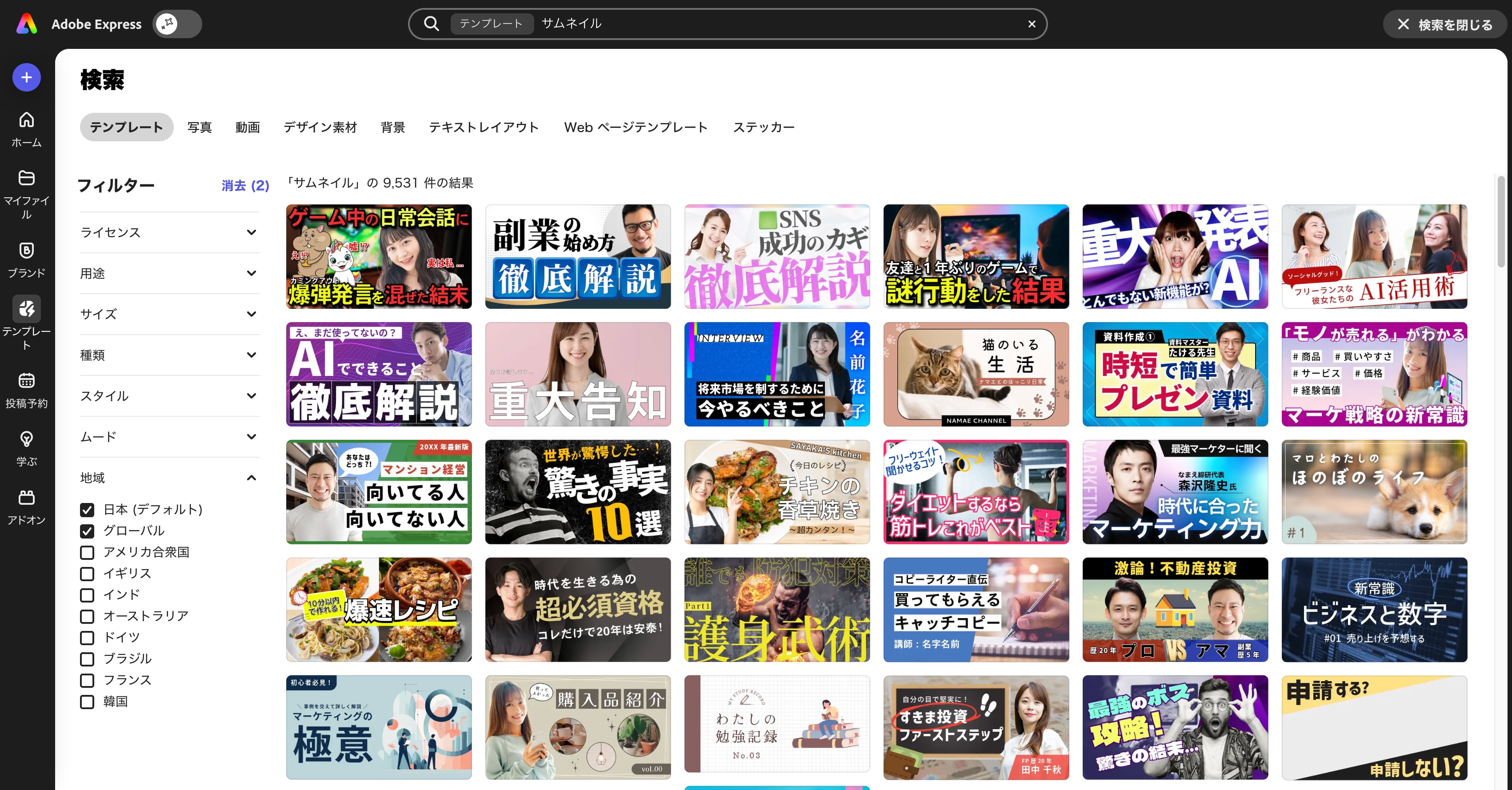
https://www.adobe.com/jp/express/
「Adobe Express」も、Canvaと同様にテンプレートベースでデザインを作成できる高機能なツールです。
このツールの強みは、Adobe製品群との親和性にあります。
例えば、動画編集で「Premiere Pro」をすでに企業で導入している場合、操作感に馴染みやすい利点があります。
また、高品質な「Adobe Fonts(フォント)」や、膨大な「Adobe Stock(素材)」ライブラリの一部を使用できるため、デザインの差別化を図りやすい点も魅力です。
企業がブランドイメージを担保したサムネイルを作成するための、有力な選択肢の一つと言えるでしょう。
SAMUNE (サムネ) :サムネイルデザインの引き出しを増やすギャラリーサイト
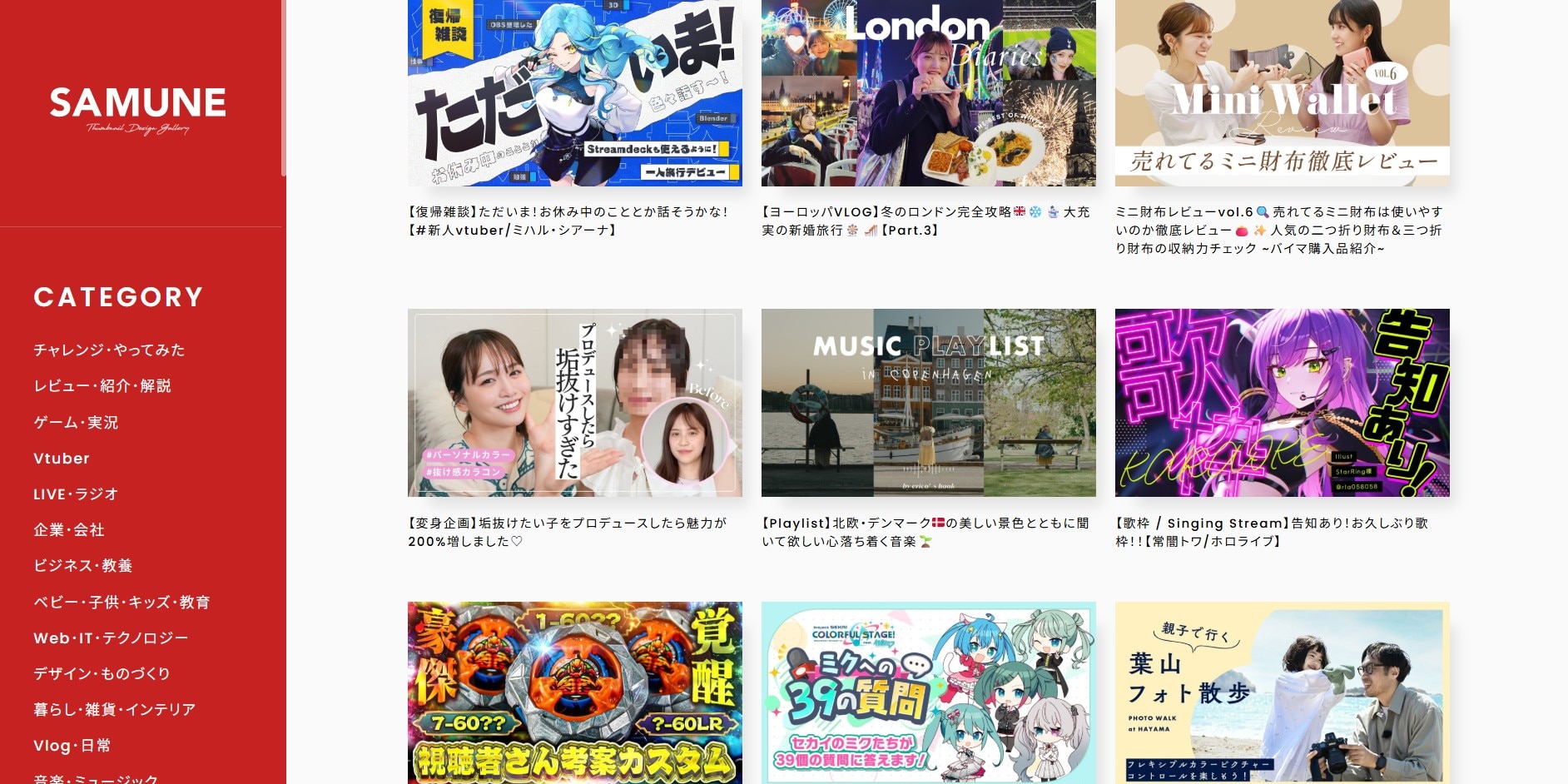 https://thumbnail-gallery.net/
上記の2つが「作成」ツールであるのに対し、「SAMUNE」はギャラリーサイトです。
デザインのアイデアや方向性を定める上で非常に役立ちます。
このサイトでは、国内のYouTubeチャンネルのサムネイルが多数アーカイブされています。
他社がどのようなレイアウト、配色、訴求ワードを使っているかを一覧で確認できるのでデザインツールで作成を開始する前に、まずSAMUNEでトレンドや成功パターンを参考にすると、デザインの品質を向上させる助けになります。
【手順】サムネイルの設定・変更方法(PC/スマホ)
ここでは、作成したサムネイルを動画に適用する具体的な操作方法を、PC(YouTube Studio)を基準に解説します。
新規アップロード時に設定する方法
YouTube Studioを使用した新規動画アップロード時のサムネイル設定は、動画公開前の重要な工程です。
適切な手順で設定することで、公開と同時に最適なサムネイルで視聴者にアプローチできます。
基本的な設定手順は以下の通りです。
- YouTube Studioにログインし、「作成」→「動画をアップロード」を選択します。
- 動画ファイルをアップロード後、「詳細」タブでタイトルや概要欄などの基本情報を入力します。
- サムネイル設定エリアで「サムネイルをアップロード」を選択します。
- 事前に作成したサムネイル画像(1280×720px、2MB未満)をアップロードします。
- プレビューで、意図した通りに表示されているかを確認します。
- 問題がなければ「保存」し、公開設定に進みます。
この工程で重要なのは、プレビュー機能を活用し、特にスマートフォンで表示された際の文字の視認性やレイアウト崩れがないかを最終確認することです。
公開済み動画のサムネイルを変更する手順
既に公開済みの動画のサムネイル変更は、パフォーマンス改善のための重要な施策です。
特に、公開後にクリック率(CTR)が伸び悩んでいる動画は、サムネイルを新しいデザインに入れ替えることで、成果が向上する可能性があります。
変更手順と効果の確認方法は以下の通りです。
- YouTube Studioの左側メニューから「コンテンツ」を選択します。
- サムネイルを変更したい動画にカーソルを合わせ、「詳細」(鉛筆アイコン)をクリックします。
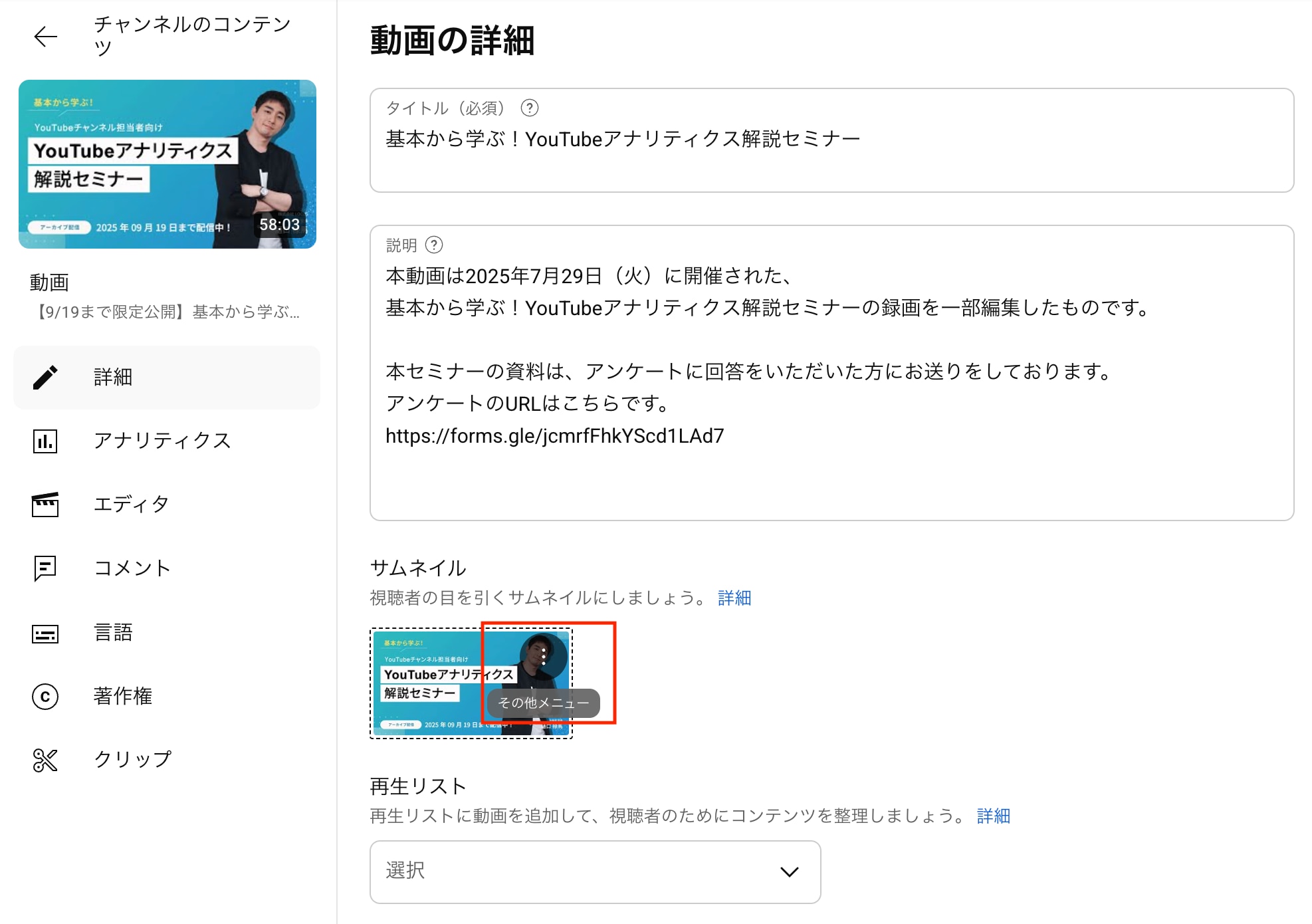
- 「サムネイル」の項目で、既存のサムネイルの右上にあるメニュー(︙)から「変更」を選択します。
- 新しいサムネイル画像をアップロードし、「保存」をクリックして変更を適用します。
サムネイルを変更した後は、アナリティクスで変更後のクリック率(CTR)を一定期間(例:1~2週間)観測し、変更前の数値と比較することが重要です。
効果を正しく比較するため、一度に複数の要素(例:タイトルとサムネイルの両方)を変更するのではなく、まずはサムネイルのみを入れ替えて数値の変動を見ることをおすすめします。
まとめ
本記事では、企業のYouTube担当者様に向けて、クリック率を改善するサムネイルの作り方を、基本原則から戦略的な運用方法まで体系的に解説しました。
最後に、重要なポイントを改めて確認します。
- サムネイルは動画の「パッケージ」である:視聴者は中身を見る前に「外見」で判断するため、サムネイルの品質がクリック率(CTR)、ひいては再生数全体を左右します。
- デザインには「型」がある:文字の視認性、レイアウト、配色、訴求ワードなど、クリック率を高めるデザインには明確な基本原則(コツ)が存在します。
- 戦略的な運用が不可欠である:最も重要なのは、作りっぱなしにしないことです。「データ分析」「デザインフォーマット設計」「タイトルとの役割分担」という戦略的な視点を持つことが、競合との差をつける鍵となります。
これらの知識を体系的に理解し、実践することで、YouTubeチャンネルのパフォーマンスは確実に向上します。
しかし、「記事の内容は理解できたが、自社で実践するリソースがない」「分析の仕方が分からない、または分析しても改善策が導き出せない」「ブランドイメージとクリック率を両立させる、具体的なデザインフォーマットが作れない」といった、新たな課題に直面されている担当者様もいらっしゃるかもしれません。
そのような課題をお持ちの場合、専門的な知見を持つパートナーへの相談も有効な選択肢となります。
株式会社LOCUSでは、企業のYouTubeチャンネル運用における様々な課題を解決するため、「YouTubeコンサルティングサービス」を提供しております。
数多くの企業様のチャンネル支援実績に基づき、本記事で解説した戦略的なサムネイルの設計・制作はもちろん、チャンネル全体の戦略策定、動画の企画・制作、アナリティクスに基づいた継続的な分析・改善サポートまで、ワンストップでご支援が可能です。
「まずは自社の課題を整理したい」「サムネイル改善の具体的なアドバイスが欲しい」といったご相談からでも構いません。
YouTube運用にお悩みの企業担当者様は、ぜひ一度、お気軽にお問い合わせください。
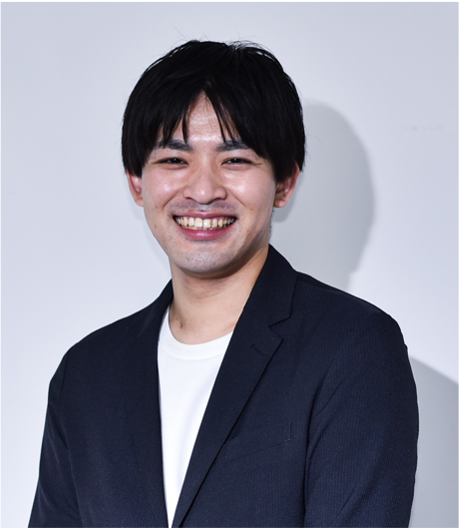
監修者
渡邊 友浩(株式会社LOCUS 事業推進グループ チーフ)
2017年、動画制作・動画マーケティング支援を行うLOCUSに入社。営業としてBtoB/BtoC問わず累計80社以上の動画活用を支援。現在は事業推進グループとして、宣伝会議やデジタルハリウッドSTUDIOをはじめ、企業・団体向けセミナーで多数登壇。現場で培った経験をもとに、企業のYouTube活用やブランディング動画など、動画マーケティングの戦略立案と実践的な活用ノウハウを発信し続けている。
「YouTubeコンサルティング」サービス資料ダウンロード
YouTubeチャンネルの戦略設計から開設・運用代行、動画コンテンツ制作、広告運用などYouTubeにまつわる総合的なコンサルティングサービスのご案内資料です。
< こんな方におすすめです >
・YouTubeチャンネルの立ち上げを検討していて、どのように進めるべきかの情報を知りたい
・既にYouTubeチャンネルを運営しているが、伸び悩んでいるのでアドバイスが欲しい
・YouTubeチャンネルコンサルティングサービスの内容を知りたい
・LOCUSの他社での実績を知りたい